<?xml version="1.0" encoding="UTF-8" ?>
<rdf:RDF
  xmlns:rdf="http://www.w3.org/1999/02/22-rdf-syntax-ns#"
  xmlns="http://purl.org/rss/1.0/"
  xmlns:dc="http://purl.org/dc/elements/1.1/"
  xmlns:content="http://purl.org/rss/1.0/modules/content/">

  <channel rdf:about="https://win10proinfo.blog.shinobi.jp/RSS/100/">
    <title>win10proinfo</title>
    <link>https://win10proinfo.blog.shinobi.jp/</link>
    <atom10:link xmlns:atom10="http://www.w3.org/2005/Atom" rel="self" type="application/rss+xml" href="https://win10proinfo.blog.shinobi.jp/RSS/" />
    <atom10:link xmlns:atom10="http://www.w3.org/2005/Atom" rel="hub" href="http://pubsubhubbub.appspot.com/" />
    <description></description>
    <dc:language>ja</dc:language>
    <dc:date>2017-12-15T21:32:43+09:00</dc:date>
    <items>
    <rdf:Seq>
      <rdf:li rdf:resource="https://win10proinfo.blog.shinobi.jp/office2013/office%E3%83%80%E3%82%A6%E3%83%B3%E3%83%AD%E3%83%BC%E3%83%89%E7%89%88%E3%81%8B%E3%82%89%E3%83%91%E3%83%83%E3%82%B1%E3%83%BC%E3%82%B8%E7%89%88%E3%81%B8%E3%81%AE%E7%A7%BB%E8%A1%8C" />
      <rdf:li rdf:resource="https://win10proinfo.blog.shinobi.jp/%E6%9C%AA%E9%81%B8%E6%8A%9E/office%202010%20%E5%90%84%E3%82%A8%E3%83%87%E3%82%A3%E3%82%B7%E3%83%A7%E3%83%B3%E3%81%AE%E6%A6%82%E8%A6%81_38" />
      <rdf:li rdf:resource="https://win10proinfo.blog.shinobi.jp/%E6%9C%AA%E9%81%B8%E6%8A%9E/office%202010%20%E5%90%84%E3%82%A8%E3%83%87%E3%82%A3%E3%82%B7%E3%83%A7%E3%83%B3%E3%81%AE%E6%A6%82%E8%A6%81_37" />
      <rdf:li rdf:resource="https://win10proinfo.blog.shinobi.jp/office2016/%E8%A8%98%E4%BA%8B%E8%BB%A2%E8%BC%89-mac%E7%89%88office%202016%20%E6%BF%80%E5%AE%89%E3%82%BB%E3%83%BC%E3%83%AB" />
      <rdf:li rdf:resource="https://win10proinfo.blog.shinobi.jp/%E6%9C%AA%E9%81%B8%E6%8A%9E/%E5%AD%A6%E7%94%9F%E3%81%A8%E6%95%99%E8%81%B7%E5%93%A1%E5%90%91%E3%81%8D%E3%81%AEoffice%202016%20mac%20a" />
      <rdf:li rdf:resource="https://win10proinfo.blog.shinobi.jp/%E6%9C%AA%E9%81%B8%E6%8A%9E/office%202016%20for%20mac%20%E7%99%BA%E5%A3%B2%E4%BE%A1%E6%A0%BC" />
      <rdf:li rdf:resource="https://win10proinfo.blog.shinobi.jp/%E6%9C%AA%E9%81%B8%E6%8A%9E/office%20mac%202016%E3%83%80%E3%82%A6%E3%83%B3%E3%83%AD%E3%83%BC%E3%83%89%E7%89%88-%E3%83%97%E3%83%AD%E3%83%80" />
      <rdf:li rdf:resource="https://win10proinfo.blog.shinobi.jp/office%202010/%E6%96%B0%E5%93%81office%202013-2016%E3%81%AF%E7%99%BA%E5%A3%B2%E3%81%95%E3%82%8C%E3%81%A6%E3%81%84%E3%82%8B" />
      <rdf:li rdf:resource="https://win10proinfo.blog.shinobi.jp/%E6%9C%AA%E9%81%B8%E6%8A%9E/office%202010%20%E5%90%84%E3%82%A8%E3%83%87%E3%82%A3%E3%82%B7%E3%83%A7%E3%83%B3%E3%81%AE%E6%A6%82%E8%A6%81" />
      <rdf:li rdf:resource="https://win10proinfo.blog.shinobi.jp/office2016/office%202016-%E8%B5%B7%E5%8B%95%E3%83%BB%E7%B5%82%E4%BA%86%E3%81%99%E3%82%8B%E3%81%AB%E3%81%AF" />
    </rdf:Seq>
    </items>
  </channel>

  <item rdf:about="https://win10proinfo.blog.shinobi.jp/office2013/office%E3%83%80%E3%82%A6%E3%83%B3%E3%83%AD%E3%83%BC%E3%83%89%E7%89%88%E3%81%8B%E3%82%89%E3%83%91%E3%83%83%E3%82%B1%E3%83%BC%E3%82%B8%E7%89%88%E3%81%B8%E3%81%AE%E7%A7%BB%E8%A1%8C">
    <link>https://win10proinfo.blog.shinobi.jp/office2013/office%E3%83%80%E3%82%A6%E3%83%B3%E3%83%AD%E3%83%BC%E3%83%89%E7%89%88%E3%81%8B%E3%82%89%E3%83%91%E3%83%83%E3%82%B1%E3%83%BC%E3%82%B8%E7%89%88%E3%81%B8%E3%81%AE%E7%A7%BB%E8%A1%8C</link>
    <title>Officeダウンロード版からパッケージ版への移行</title>
    <description>2010年まで、Office2010 と Office2011 for Macの発売にあたって、パッケージ版しか販売されていませんでした。2012年に発表されるOffice 2013はダウンロード版とパッケージ版を両方提供していました。Office 2016の発売、及びサブスクリプション版Offic...</description>
    <content:encoded><![CDATA[<div>2010年まで、Office2010 と Office2011 for Macの発売にあたって、パッケージ版しか販売されていませんでした。2012年に発表される<a href="https://office-kakaku.com/office-download-boxset/" title="">Office 2013はダウンロード版</a>とパッケージ版を両方提供していました。Office 2016の発売、及びサブスクリプション版Office 365の普及につれ、パッケージ版はダウンロード版に完全に取って代わられました。</div>
<div></div>
<div>目録：</div>
<div></div>
<div><a href="#パッケージ版とは" title="">パッケージ版とは</a></div>
<div><a href="#ダウンロード版とは" title="">ダウンロード版とは</a></div>
<div><a href="#サブスクリプション版とは" title="">サブスクリプション版とは</a></div>
<div><a href="#パッケージ版は完全に消えていますか" title="">パッケージ版は完全に消えていますか？</a><br />
<br />
</div>
<h3 id="パッケージ版とは">パッケージ版とは</h3>
<div>長い間、DVD-ROMとCD-ROMはコンピュータの標準規格です。ブロードバンドが普及されておらず、Officeダウンロード版が出現する前に、MS Officeは長い間パッケージ版の形で販売されていました。初めて購入したOfficeの包装をお覚えですか。<br />
<a target="_blank" href="//win10proinfo.blog.shinobi.jp/File/1954d3d2-45f6-4975-b124-c0d18f87f1ce-1024x583.jpg" title=""><img src="//win10proinfo.blog.shinobi.jp/Img/1513341016/" alt="" /></a> <br />

<div>一枚のディスク、一部の説明書、一枚のプロダクトキー付きのカード、これらはOfficeのスタンダードな内容物です。ディスクをDVD-ROMに入れ、コンピュータにインストールし、そしてプロダクトキーを入力すれば、ソフトウェアの使用権限を検証できます。インターネット・スピードの引続き向上につれ、これは歴史となっています。CD-ROMドライブの代わりに、Internetのみを必要とします。</div>
<div>進化に伴うのは、現代の高速インターネットに適合するオンライン販売方式です。購入した内容物は、「プロダクトキー」付きのカード或いは一通の「プロダクトキー」を示すメールのみです。</div>
<div>カード或いはメールには、ダウンロード用のサイトがあります。「プロダクトキー」を入力すると、ご購入のOfficeをダウンロードとオンラインインストールができます。<br />
<br />

<h3 id="ダウンロード版とは">ダウンロード版とは</h3>
<div>ダウンロード版はこれからの商品傾向です。今はインターネットが速やかに進化し、インターネットから1G以上のファイルをダウンロードするのも数分間で済みます。現在、インターネットからダウンロード版を販売しているのはマイクロソフト社のみならず、Adobe、アップル、任天堂等の企業も顧客にこのようなダウンロード版商品を提供しています。このような販売方式は大いに使用までの時間を節約できます。<br />

<div><a href="https://office-kakaku.com/office-download-boxset/" title="">Officeダウンロード版</a>はマイクロソフト社の公式ストア、Amazon等のオンライン店舗に販売されます。ダウンロード版を購入する唯一のメリットは購入から使用までの時間を節約できることです。オンラインでOffice商品を購入する場合、プロダクトキーは電子メールの形でご指定のメールアドレスに届きます。そして、オンラインからOfficeインストールパックをダウンロードし、プロダクトキーを入力すると、使用できます。</div>
<div>パッケージ版を購入する場合、すぐに使用できず、プロダクトキーカードとパッケージ版のDVDディスクが郵送されて届くまで待つしかありません。ご利用のPC或いはMACにおいてインストールパックを読み込むDVD-ROMも必要です。</div>
<div>マイクロソフト社が新商品を発売すると、旧版のOfficeの販売は停止します。マイクロソフト社は公式でOffice 2016とOffice 365ダウンロード版のみを提供し、WindowsプラットフォームとMacプラットフォームに対応します。Office 2010ダウンロード版とOffice 2013ダウンロード版はAmazonから購入できます。</div>
<div></div>
<h3 id="サブスクリプション版とは">サブスクリプション版とは？</h3>
<div>サブスクリプション版のOffice 365の実質は、サービスです。いわゆるサービスとは、マイクロソフト社が新バージョン或いは新機能を発表する時、Office365 365は自動でアップデートできる上、別途費用が発生しないことです。月間或いは年間で費用が発生します。旧版のOfficeは購入時にのみ必要な費用を支払い、その後の使用においていかなる費用も発生しません。例えば、Office 2013の価格は永続使用可能な価格です。新バージョンを使用するには、再購入する必要があります。Office 365サブスクリプション版を2〜3年間使い続ける場合の費用は、Office 2013の一括払いの費用を超えます。コストから言えば、一括払いのOffice 2013はOffice 365サブスクリプション版より優れています。Officeを常に最新に保つには、Office365 365サブスクリプション版はベストチョイスでしょう。<br />
<a target="_blank" href="//win10proinfo.blog.shinobi.jp/File/office-posa.jpg" title=""><img src="//win10proinfo.blog.shinobi.jp/Img/1513340998/" alt="" /></a> <br />

<div>サブスクリプション版のうち、マイクロソフト社はPOSA（Point of Sales Activation）小型カードの包装も提供しています。POSAカードには一枚のプロダクトキーのカードしかありません。POSA版の発売が従来のパッケージ版に取って代わっていると言えます。POSA版には一枚のカードしかありません。使用者はカードによるURLへアクセスし、カードに示すプロダクトキーを入力すると、ダウンロード、インストールとアクティブ化ができます。</div>
<div></div>
<div>POSA版は実体店舗から購入できます。オンラインでPOSA版を購入する場合、POSAカードの代わりに、カード背面のプロダクトキーを電子メールの形でご利用のメールアドレスに取扱業者に発送してもらうことができます。</div>
<div></div>
<div>サブスクリプション版の発売につれ、<a href="https://office-kakaku.com/office-download-boxset/" title="">パッケージ版のOffice</a>は市場から徐々に消えています。マイクロソフト社は、従来のパッケージ版からオンラインでダウンロード版或いはPOSA版を販売するようになっています。</div>
<div></div>
<h3 id="パッケージ版は完全に消えていますか">パッケージ版は完全に消えていますか？</h3>
<div>慣例により、マイクロソフト社は新しいOfficeとWindowsを発表すると、旧版の販売は直ちに止まります。今は、Microsoft StoreにはOfficeダウンロード版しかないようです。Office 2016の価格は：&yen;37,584（永続利用可能なバージョン）、Office 365の価格は：&yen;12,744（一年間サブスクリプション）。</div>
<div></div>
<div>アマゾン、ラクテン、YAHOOオークション等のサイトからパッケージ版のOffice、Office 2010、Office 2013等が見つけられます。マイクロソフト社が商品を供給していないため、在庫は限られています。</div>
<div></div>
<div>旧版のOfficeは、価格が安くて一括払いです。基本的な作業を行い、コンピュータ規格がより低く、ダウンロード環境がなく、Office使用頻繁が高くない使用者にとって、依然として魅力的です。</div>
</div>
</div>
</div>
</div>]]></content:encoded>
    <dc:subject>office 2013</dc:subject>
    <dc:date>2017-12-15T21:32:43+09:00</dc:date>
    <dc:creator>No Name Ninja</dc:creator>
    <dc:publisher>NINJA BLOG</dc:publisher>
    <dc:rights>No Name Ninja</dc:rights>
  </item>
  <item rdf:about="https://win10proinfo.blog.shinobi.jp/%E6%9C%AA%E9%81%B8%E6%8A%9E/office%202010%20%E5%90%84%E3%82%A8%E3%83%87%E3%82%A3%E3%82%B7%E3%83%A7%E3%83%B3%E3%81%AE%E6%A6%82%E8%A6%81_38">
    <link>https://win10proinfo.blog.shinobi.jp/%E6%9C%AA%E9%81%B8%E6%8A%9E/office%202010%20%E5%90%84%E3%82%A8%E3%83%87%E3%82%A3%E3%82%B7%E3%83%A7%E3%83%B3%E3%81%AE%E6%A6%82%E8%A6%81_38</link>
    <title>Office 2010 各エディションの概要</title>
    <description>Microsoft Office 2010は2009年11月19日に公開ベータ版を発表し、これはマイクロソフト社の新世代オフィスソフトウェアで、開発コードがOffice14だが、実際は第12の公開エディションです。当該ソフトウェアは合計6つのエディションがあり、それぞれはAcademic(アカデミッ...</description>
    <content:encoded><![CDATA[<div>Microsoft Office 2010は2009年11月19日に公開ベータ版を発表し、これはマイクロソフト社の新世代オフィスソフトウェアで、開発コードがOffice14だが、実際は第12の公開エディションです。当該ソフトウェアは合計6つのエディションがあり、それぞれはAcademic(アカデミック)、Home and Business、Office Standard 、Office Professional 、Office Professional Plusです。</div>
<div>Academic(アカデミック)</div>
<div>Microsoft <a href="https://office-kakaku.com/office2010download/" title="">Office 2010 Academic</a>(アカデミック) は有料サービスで、その公式価格が28,381元です。プロフェッショナルエディションと同じコンテンツを含み、Word | Excel | PowerPoint | Outlook | OneNote | Publisher | Accessなどのアプリケーションからなります。しかし、アカデミックエディションを購入するには、学生か教職員の身分証明書を提供すれば、特別価格で購入できます。</div>
<div></div>
<div>Office Home and Business</div>
<div>Microsoft Office 2010 Home and Businessは小型企業と家庭用のオフィスソフトウェアセットです。追加ツールと機能により高効率の事務推進、顧客連絡と家政管理を実現し、その発売公式価格が34,800元です。Office 2010 Home and Business による新しい写真、映像と文字効果を活用すれば、素晴らしい文書とプレゼンテーション資料が作れます。Outlook 2010 の新しい通信ツールで友人と連絡するのも簡単且つ整然になります。Office 2010家庭と商業エディションにより事務室とご自宅の両方で簡単に事務処理ができます。</div>
<div></div>
<div>Office Standard</div>
<div>Microsoft Office 2010 Standardは小型企業管理のスタンダードセットで、発売公式価格が34,800元です。追加ツールはWord|Excel|Outlook| PowerPoint |OneNote| Publisher |Web Appsを含みます。追加ツールと機能により、更に高効率な運営と事務管理を実現できます。</div>
<div></div>
<div>Office Professional</div>
<div>Microsoft Office 2010 Professionalは複数のソフトウェアとサポートパックです。それはWord | Excel | PowerPoint | Outlook | OneNote | Publisher | Accessなど複数のオフィスソフトを含み、中小企業を対象に、Internet 接続とInternet Explorer、Firefox 或いは Safari ブラウザに対応できます。Microsoft Office 2010 プロフェッショナルエディションの発売公式価格は34,800元です。</div>
<div></div>
<div>Office Professional Plus</div>
<div>Microsoft <a href="https://office-kakaku.com/office2010download/" title="">Office 2010 Professional Plus</a>は機能が最も多いOffice 2010エディションです。ほぼOffice 2010のすべてのシリーズ製品を含み、発売公式価格が34,800元です。その製品と機能は下記のように示します：</div>
<div></div>
<div>Microsoft Access 2010（データベース管理システム：データベースとプログラムを作成し、情報を追跡と管理します）；</div>
<div></div>
<div>Microsoft Excel 2010（データ処理プログラム：スプレッドシートにあるデータを計算、分析と可視化処理します）</div>
<div></div>
<div>Microsoft InfoPath Designer 2010（動的フォームを作成し、組織全体から情報を集めて利用します）</div>
<div></div>
<div>Microsoft InfoPath Filler 2010（動的フォームを記入し、組織全体から情報を集めて利用します）；</div>
<div></div>
<div>Microsoft OneNote 2010（メモアプリ：メモと情報をまとめ、整理、検索とシェアします）；</div>
<div></div>
<div>Microsoft Outlook 2010（電子メールのユーザエンド：電子メールを発信と受信します；スケジュール、連絡先とタスクを管理します。日程記録もできます）；</div>
<div></div>
<div>Microsoft PowerPoint 2010（PPT作成ソフトウェア：プレゼンテーション、会議とウェブページのPPTを作成と編集します）；</div>
<div></div>
<div>Microsoft Publisher 2010（出版物作成ソフトウェア：ニュース原稿とパンフレットなど高度品質の出版物とマーケティング資料を作成します）；</div>
<div></div>
<div>Microsoft SharePoint Workspace 2010；</div>
<div></div>
<div>Microsoft Word 2010（ワードプロセッサ：高品質の文書、例えば手紙、論文、報告とパンフレットなどを作成と編集します）</div>
<div></div>
<div>更に、単独アプリケーションとしてOffice Visio 2010、Office Project 2010、Office SharePoint Designer 2010、Office、Communicator 2007、Office Lync 2010 Attendeeなどがあります</div>]]></content:encoded>
    <dc:subject>未選択</dc:subject>
    <dc:date>2017-10-24T21:41:16+09:00</dc:date>
    <dc:creator>No Name Ninja</dc:creator>
    <dc:publisher>NINJA BLOG</dc:publisher>
    <dc:rights>No Name Ninja</dc:rights>
  </item>
  <item rdf:about="https://win10proinfo.blog.shinobi.jp/%E6%9C%AA%E9%81%B8%E6%8A%9E/office%202010%20%E5%90%84%E3%82%A8%E3%83%87%E3%82%A3%E3%82%B7%E3%83%A7%E3%83%B3%E3%81%AE%E6%A6%82%E8%A6%81_37">
    <link>https://win10proinfo.blog.shinobi.jp/%E6%9C%AA%E9%81%B8%E6%8A%9E/office%202010%20%E5%90%84%E3%82%A8%E3%83%87%E3%82%A3%E3%82%B7%E3%83%A7%E3%83%B3%E3%81%AE%E6%A6%82%E8%A6%81_37</link>
    <title>Office 2010 各エディションの概要</title>
    <description>Microsoft Office 2010は2009年11月19日に公開ベータ版を発表し、これはマイクロソフト社の新世代オフィスソフトウェアで、開発コードがOffice14だが、実際は第12の公開エディションです。当該ソフトウェアは合計6つのエディションがあり、それぞれはAcademic(アカデミッ...</description>
    <content:encoded><![CDATA[<div>Microsoft Office 2010は2009年11月19日に公開ベータ版を発表し、これはマイクロソフト社の新世代オフィスソフトウェアで、開発コードがOffice14だが、実際は第12の公開エディションです。当該ソフトウェアは合計6つのエディションがあり、それぞれはAcademic(アカデミック)、Home and Business、Office Standard 、Office Professional 、Office Professional Plusです。</div>
<div>Academic(アカデミック)</div>
<div>Microsoft <a href="https://office-kakaku.com/office2010download/" title="">Office 2010 Academic</a>(アカデミック) は有料サービスで、その公式価格が28,381元です。プロフェッショナルエディションと同じコンテンツを含み、Word | Excel | PowerPoint | Outlook | OneNote | Publisher | Accessなどのアプリケーションからなります。しかし、アカデミックエディションを購入するには、学生か教職員の身分証明書を提供すれば、特別価格で購入できます。</div>
<div></div>
<div>Office Home and Business</div>
<div>Microsoft Office 2010 Home and Businessは小型企業と家庭用のオフィスソフトウェアセットです。追加ツールと機能により高効率の事務推進、顧客連絡と家政管理を実現し、その発売公式価格が34,800元です。Office 2010 Home and Business による新しい写真、映像と文字効果を活用すれば、素晴らしい文書とプレゼンテーション資料が作れます。Outlook 2010 の新しい通信ツールで友人と連絡するのも簡単且つ整然になります。Office 2010家庭と商業エディションにより事務室とご自宅の両方で簡単に事務処理ができます。</div>
<div></div>
<div>Office Standard</div>
<div>Microsoft Office 2010 Standardは小型企業管理のスタンダードセットで、発売公式価格が34,800元です。追加ツールはWord|Excel|Outlook| PowerPoint |OneNote| Publisher |Web Appsを含みます。追加ツールと機能により、更に高効率な運営と事務管理を実現できます。</div>
<div></div>
<div>Office Professional</div>
<div>Microsoft Office 2010 Professionalは複数のソフトウェアとサポートパックです。それはWord | Excel | PowerPoint | Outlook | OneNote | Publisher | Accessなど複数のオフィスソフトを含み、中小企業を対象に、Internet 接続とInternet Explorer、Firefox 或いは Safari ブラウザに対応できます。Microsoft Office 2010 プロフェッショナルエディションの発売公式価格は34,800元です。</div>
<div></div>
<div>Office Professional Plus</div>
<div>Microsoft <a href="https://office-kakaku.com/office2010download/" title="">Office 2010 Professional Plus</a>は機能が最も多いOffice 2010エディションです。ほぼOffice 2010のすべてのシリーズ製品を含み、発売公式価格が34,800元です。その製品と機能は下記のように示します：</div>
<div></div>
<div>Microsoft Access 2010（データベース管理システム：データベースとプログラムを作成し、情報を追跡と管理します）；</div>
<div></div>
<div>Microsoft Excel 2010（データ処理プログラム：スプレッドシートにあるデータを計算、分析と可視化処理します）</div>
<div></div>
<div>Microsoft InfoPath Designer 2010（動的フォームを作成し、組織全体から情報を集めて利用します）</div>
<div></div>
<div>Microsoft InfoPath Filler 2010（動的フォームを記入し、組織全体から情報を集めて利用します）；</div>
<div></div>
<div>Microsoft OneNote 2010（メモアプリ：メモと情報をまとめ、整理、検索とシェアします）；</div>
<div></div>
<div>Microsoft Outlook 2010（電子メールのユーザエンド：電子メールを発信と受信します；スケジュール、連絡先とタスクを管理します。日程記録もできます）；</div>
<div></div>
<div>Microsoft PowerPoint 2010（PPT作成ソフトウェア：プレゼンテーション、会議とウェブページのPPTを作成と編集します）；</div>
<div></div>
<div>Microsoft Publisher 2010（出版物作成ソフトウェア：ニュース原稿とパンフレットなど高度品質の出版物とマーケティング資料を作成します）；</div>
<div></div>
<div>Microsoft SharePoint Workspace 2010；</div>
<div></div>
<div>Microsoft Word 2010（ワードプロセッサ：高品質の文書、例えば手紙、論文、報告とパンフレットなどを作成と編集します）</div>
<div></div>
<div>更に、単独アプリケーションとしてOffice Visio 2010、Office Project 2010、Office SharePoint Designer 2010、Office、Communicator 2007、Office Lync 2010 Attendeeなどがあります</div>]]></content:encoded>
    <dc:subject>未選択</dc:subject>
    <dc:date>2017-10-24T21:40:54+09:00</dc:date>
    <dc:creator>No Name Ninja</dc:creator>
    <dc:publisher>NINJA BLOG</dc:publisher>
    <dc:rights>No Name Ninja</dc:rights>
  </item>
  <item rdf:about="https://win10proinfo.blog.shinobi.jp/office2016/%E8%A8%98%E4%BA%8B%E8%BB%A2%E8%BC%89-mac%E7%89%88office%202016%20%E6%BF%80%E5%AE%89%E3%82%BB%E3%83%BC%E3%83%AB">
    <link>https://win10proinfo.blog.shinobi.jp/office2016/%E8%A8%98%E4%BA%8B%E8%BB%A2%E8%BC%89-mac%E7%89%88office%202016%20%E6%BF%80%E5%AE%89%E3%82%BB%E3%83%BC%E3%83%AB</link>
    <title>記事転載:Mac版Office 2016 激安セールス、無料トライアル30日</title>
    <description>Office 365ユーザは最新版のOffice for Mac 2016をゲット！Office 365のサブスクリプションを契約するのみで、Mac、Windows、IOSとAndroidデバイスでMS Officeを使用する権限、及び追加のOneDrive保存容量を取得することができます。
Off...</description>
    <content:encoded><![CDATA[Office 365ユーザは<a href="http://livedoor.blogimg.jp/msofficeformac/">最新版のOffice for Mac 2016</a>をゲット！Office 365のサブスクリプションを契約するのみで、Mac、Windows、IOSとAndroidデバイスでMS Officeを使用する権限、及び追加のOneDrive保存容量を取得することができます。
<h2>Office Home &amp; Business 2016 for Mac(2MAC) セールス</h2>
<p>原価&yen;37,584円の<a href="http://blog.livedoor.jp/msofficeformac/">Office 2016 for Mac</a>は現在9,800円に！マイクロソフトの公式サイトからダウンロード・インストールすれば、永続利用可能です。2台のMacで利用可能です。（<a href="http://winofficestore.com/microsoft-office/">こちらをクリックしてご購入いただけます</a>）</p>
<div style="width: 610px; max-width: 100%; border: 1px solid #eee; text-align: center; background-color: #fff; padding: 8px; display: block; margin: 0 auto;"><a href="http://livedoor.blogimg.jp/msofficeformac/imgs/e/3/e3fb136b.png"><img style="display: block; margin: 0 auto; padding: 0; border: 0 none;" src="http://livedoor.blogimg.jp/msofficeformac/imgs/e/3/e3fb136b.png" alt="office 2016 for mac" width="600" /></a></div>
<p>原価&yen;12,744円の1年間<a href="http://blog.livedoor.jp/msofficeformac/">サブスクリプション方式のOffice 365</a>は現在9,800円のセールス価格に！2年間サブスクリプション契約のOffice 365のセールス価格は13,000です。5台のPCとMacで利用可能です。（<a href="http://winofficestore.com/microsoft-office/">こちらをクリックしてご購入いただけます</a>）</p>
<div style="width: 610px; max-width: 100%; border: 1px solid #eee; text-align: center; background-color: #fff; padding: 8px; display: block; margin: 0 auto;"><a href="http://livedoor.blogimg.jp/msofficeformac/imgs/5/9/594144a6.png"><img style="display: block; margin: 0 auto; padding: 0; border: 0 none;" src="http://livedoor.blogimg.jp/msofficeformac/imgs/5/9/594144a6.png" alt="office 365" width="600" /></a></div>
<h2>Office 2016 for Mac無料トライアル</h2>
<p>マイクロソフト社の公式サイトからダウンロードしてインストールすれば、無料トライアルできます。トライアル期間終了後、<a href="http://blog.livedoor.jp/msofficeformac/">Office 2016 for Macプロダクトキー</a>を購入して製品をアクティブ化していただけます，<a href="http://blog.livedoor.jp/msofficeformac/">Office 2016 for Macのアクティブ化</a>は複数の方法があり、おすすめの方法としては、まずマイクロソフト社のアカウントを登録し、そしてsetup.Office.comにログインし、購入したOffice 2016 for Macのプロダクトキーとご利用のマイクロソフト社のアカウントを連動させ、そしてマイクロソフト社のアカウントでローカルのOffice 2016 for Macにログインすれば、Office for Macのアクティブ化ができます。この方法では、Officeを再インストールしてもそのままアクティブ化できる上、プロダクトキーの紛失もありません。</p>
<p>Office 365のユーザにとって、Office 2016 for Macのアクティブ化は非常に簡単です。365ユーザはOffice公式サイトから<a href="http://blog.livedoor.jp/msofficeformac/">Office for Macの最新版をダウンロード</a>し，MacにインストールするだけでOKです。Office 365はOffice 2016 for Macの更新に対応しています。Office 365サブスクリプションは一連のOfficeアプリ及びオンラインのその他サービスを含みますから。当然、Office for Macも含まれています。それでOffice 365のサブスクリプション契約は賢明な選択肢と言えます。今後、マイクロソフト社が新しいバージョンを発表しても、別途購入する必要はありません。Office 2016 for Macを3年間使用する場合、Office for Macの単独購入価格は9,800円で、Office 365はその価格を上回ります。特別なニーズがない限り、<a href="http://blog.livedoor.jp/msofficeformac/">Office 2016 for Macを単独購入</a>するのをおすすめします。</p>
<p>記事出所：<a href="http://blog.livedoor.jp/msofficeformac/">http://blog.livedoor.jp/msofficeformac/</a></p>]]></content:encoded>
    <dc:subject>office 2016</dc:subject>
    <dc:date>2017-07-05T12:08:12+09:00</dc:date>
    <dc:creator>No Name Ninja</dc:creator>
    <dc:publisher>NINJA BLOG</dc:publisher>
    <dc:rights>No Name Ninja</dc:rights>
  </item>
  <item rdf:about="https://win10proinfo.blog.shinobi.jp/%E6%9C%AA%E9%81%B8%E6%8A%9E/%E5%AD%A6%E7%94%9F%E3%81%A8%E6%95%99%E8%81%B7%E5%93%A1%E5%90%91%E3%81%8D%E3%81%AEoffice%202016%20mac%20a">
    <link>https://win10proinfo.blog.shinobi.jp/%E6%9C%AA%E9%81%B8%E6%8A%9E/%E5%AD%A6%E7%94%9F%E3%81%A8%E6%95%99%E8%81%B7%E5%93%A1%E5%90%91%E3%81%8D%E3%81%AEoffice%202016%20mac%20a</link>
    <title>学生と教職員向きのOffice 2016 Mac academicの十大機能</title>
    <description>学生教育が重視される今頃、マイクロソフト社はOffice 365ユーザに新しいOffice 2016 Mac Academicを提供しています。この新しいOffice for Macは各年齢層の学生を対象に、いつでも、どこでも、だれとでも、スムーズに宿題を完成できるようにサポートしてくれます。
PC...</description>
    <content:encoded><![CDATA[<b>学生教育</b>が重視される今頃、マイクロソフト社はOffice 365ユーザに新しいOffice 2016 Mac Academicを提供しています。この新しいOffice for Macは各年齢層の<b>学生</b>を対象に、いつでも、どこでも、だれとでも、スムーズに宿題を完成できるようにサポートしてくれます。<br />
PC版或いはiPad版のOfficeに慣れていれば、新しい<a href="http://ithome.blog.jp/" title=""><b>Office 2016 Mac</b></a>のWord、Excel、Powerpoint、OutlookとOnenoteから馴染みで親近感のある使用体験が得られます。<br />
検査と協力を進めるため、必要に応じていつでもクラウドに保存されているファイルにアクセスし、そして友達や先生と宿題をシェアすることができます。<br />
新版Office for MacのUIはMacのデザイン概念に従って細やかに設計され、十分にMacの最新機能を活用しています。それはRetinaディスプレイ、フルスクリーン表示及びマルチタッチ・ジェスチャなどの機能を含みます。<br />

<div align="center"></div>
<h3>1.学生向けの十大機能</h3>
<ul>
<li>1.1.Officeファイルをクラウドに保存すれば、PC、iPhone、iPad或いはAndroid設備に「最近使ったファイル」リストが表示され、これで前の作業を速やかに再開することが可能になります。更によく使うファイルをマークするという機能で、「マーク・ファイル」リストにまとめることが可能です。</li>
</ul>
<ul>
<li>1.2.クラスメートと一緒に宿題を完成するには、ソフトウェアを閉じなくても、いくつか簡単なステップで、他人とファイルを共有し、また閲覧或いは編集する権限を他人に与えることができます。</li>
<li>1.3.他人と協力して<b>Word</b>ファイル、<b>Powerpoint</b>ファイル、或いは<b>OneNote</b>のノートを作成する場合、数人で同時に1つのファイルを編集し、また他人のコメントに返事したり、関連テキストのそばでチャットしたりすることができます。</li>
<li>1.4.<b>OneNote</b>の録音機能で授業の内容を記録できる上、録音中に入力した全てのノートが録音と同調します。そして、ノートの復習をする時に、入力したノートに対応する録音部分にジャップできます。</li>
<li>1.5.<b>PowerPoint</b>の発表者ビューはPPTの指揮センターのような役割を果たし、発表者はMacから現在のPPTスライト、次のスライド、発表者付注及びタイマーを確認可能で、一方傍聴者はビッグスクリーンからPPTファイルの本文しか見られません。</li>
<li>1.6.Outlookの並列カレンダーにより、1つの画面から複数のカレンダーを確認することができます。</li>
<li>1.7.スマート検索によりWordにインターネットからの関連情報が表示され、例えば論文の答弁に関するファイルを作成する場合、役立つ情報がテキストのそばに表示されます。</li>
<li>1.8.数学愛好者への朗報です：<b>word</b>、<b>Excel</b>と<b>PowerPoint</b>に11種類の数式を挿入し、またこれらの数式のユーザ定義を行い、更に常用の数式を数式ベースに保存することが可能になりました。</li>
<li>1.9.新しいスライド切換、高解像度動画及び流暢な影像再生機能により、高水準なPPT</li>
<li>が出来上がります。</li>
<li>1.10.報告書やPPTを楽できれいに仕上げるには？新しいデザインタグをクリックすれば、ファイル全体にデザイナーレベルのレイアウト、配色とフォントを応用できます。</li>
</ul>
<a target="_blank" href="http://ithome.blog.jp/">Office 2016 for Mac</a>はPC、iPhone、iPad、Android上のその他バージョンOffice、及びブラウザ依存のOffice Onlineにうまく対応しています。即ち、クラスメートや先生と最大限に協力できることです。<br />
<br />

<h3>2.学生向けの高機能性ツールは続々とリリース</h3>
新しいOffice Universal Apps for Windows10はWindowsのアプリストアからリリースされます。それはタッチ操作とモバイル端末を対象に開発されたWord、Excel、PowerPointとOneNoteを含み、教室でも家の中でも帰る途中でも、どこでも簡単に使用できます。これからの新しい<b>Office 2016</b>は、アップグレードによりデスクトップからクラウドまでのファイル作成、開き、編集と保存機能を含み、いつでもどこでもどんな設備でもこれらファイルにアクセスすることが可能で、またリアルタイムの協力作成機能により、他人と同一プロジェクトを進め、リアルタイムで他人の進捗度及び作成中の内容を確認できます。更に、TellMeという<b>Word</b>、<b>Powerpoint</b>及び<b>Excel</b>の新しい検索ツールは、ニーズを入力するのみで、関連の機能と指令を提示してくれます。<br />

<div align="center"></div>
<h3>3.疑いなく、全ての新バージョンは大いに進化しています</h3>
最新版の<a target="_blank" href="http://ithome.blog.jp/">Office for Mac</a>は安定性に優れるが、処理流暢性にはまだ大きな問題があります。それでも、Office for Macは毎回の主要アップグレード後、安定性と流暢性が向上し、またOffice 2016 for Macのアップグレードが非常に多いため、今後の<a target="_blank" href="http://ithome.blog.jp/">Office 2016 for Mac</a>の安定性と流暢性に対して大いに期待できます。<br />
マルチ・プラットフォームのソフトウェアは、同じように見えるが、違います。Office 2016 for MacはOfficeの遺伝子を保つ一方、十分にMacの特性を尊重しています。例えばOffice 2016 for Macユーザは長い間、ショートカットキーがWin Officeと一致するようにと強く期待していました。これからユーザはWin OfficeのようにCTRL+Bでフォントを太くしても良いし、MacならではのCMD+Bで同じ操作を実現しても良いです。マルチ・プラットフォームとは、一致性を保ち、相違点を尊重することで、柔軟性の欠ける移植ではありません。]]></content:encoded>
    <dc:subject>未選択</dc:subject>
    <dc:date>2017-01-21T16:00:22+09:00</dc:date>
    <dc:creator>No Name Ninja</dc:creator>
    <dc:publisher>NINJA BLOG</dc:publisher>
    <dc:rights>No Name Ninja</dc:rights>
  </item>
  <item rdf:about="https://win10proinfo.blog.shinobi.jp/%E6%9C%AA%E9%81%B8%E6%8A%9E/office%202016%20for%20mac%20%E7%99%BA%E5%A3%B2%E4%BE%A1%E6%A0%BC">
    <link>https://win10proinfo.blog.shinobi.jp/%E6%9C%AA%E9%81%B8%E6%8A%9E/office%202016%20for%20mac%20%E7%99%BA%E5%A3%B2%E4%BE%A1%E6%A0%BC</link>
    <title>Office 2016 for Mac 発売価格</title>
    <description>Office 2016 for Mac 買い切り型、購読版価格
2015年の中頃に、Microsoft社はwindows版のofficeの発表より先んじて、Mac版のoffice 2016を発表しました。新バージョンのoffice 2016 macはOneNoteを含みます。（無料版のOneNote...</description>
    <content:encoded><![CDATA[<p style="margin-bottom: 0cm;"><span style="font-family: Times New Roman,serif;"><span style="font-family: ＭＳ 明朝,serif;"><b>Office 2016 for Mac </b></span></span><span style="font-family: ＭＳ 明朝;"><b>買い切り型、購読版価格</b></span></p>
<p style="margin-bottom: 0cm;"><span style="font-family: Times New Roman,serif;"><span style="font-family: ＭＳ 明朝,serif;">2015</span></span><span style="font-family: ＭＳ 明朝;">年の中頃に、</span><span style="font-family: Times New Roman,serif;"><span style="font-family: ＭＳ 明朝,serif;">Microsoft</span></span><span style="font-family: ＭＳ 明朝;">社は</span><span style="font-family: Times New Roman,serif;"><span style="font-family: ＭＳ 明朝,serif;">windows</span></span><span style="font-family: ＭＳ 明朝;">版の</span><span style="font-family: Times New Roman,serif;"><span style="font-family: ＭＳ 明朝,serif;">office</span></span><span style="font-family: ＭＳ 明朝;">の発表より先んじて、</span><span style="font-family: Times New Roman,serif;"><span style="font-family: ＭＳ 明朝,serif;">Mac</span></span><span style="font-family: ＭＳ 明朝;">版の</span><span style="font-family: Times New Roman,serif;"><span style="font-family: ＭＳ 明朝,serif;">office 2016</span></span><span style="font-family: ＭＳ 明朝;">を発表しました。新バージョンの<a href="http://ithome.blog.jp/" title="">office 2016 mac</a></span><span style="font-family: ＭＳ 明朝;">は</span><span style="font-family: Times New Roman,serif;"><span style="font-family: ＭＳ 明朝,serif;">OneNote</span></span><span style="font-family: ＭＳ 明朝;">を含みます。（無料版の</span><span style="font-family: Times New Roman,serif;"><span style="font-family: ＭＳ 明朝,serif;">OneNote</span></span><span style="font-family: ＭＳ 明朝;">も</span><span style="font-family: Times New Roman,serif;"><span style="font-family: ＭＳ 明朝,serif;">Mac</span></span><span style="font-family: ＭＳ 明朝;">の</span><span style="font-family: Times New Roman,serif;"><span style="font-family: ＭＳ 明朝,serif;">OS</span></span><span style="font-family: ＭＳ 明朝;">にて使えます）</span></p>
<p style="margin-bottom: 0cm;"><a name="_GoBack"></a> <span style="font-family: ＭＳ 明朝;">今日は新バージョンの</span><span style="font-family: Times New Roman,serif;"><span style="font-family: ＭＳ 明朝,serif;">office 016 for mac</span></span><span style="font-family: ＭＳ 明朝;">に関する</span><span style="font-family: Times New Roman,serif;"><span style="font-family: ＭＳ 明朝,serif;">2</span></span><span style="font-family: ＭＳ 明朝;">つのポイントを見てみましょう</span></p>
<p style="margin-bottom: 0cm;"></p>
<p style="margin-bottom: 0cm;"><span style="font-family: Times New Roman,serif;"><span style="font-family: ＭＳ 明朝,serif;">1 </span></span><span style="font-family: ＭＳ 明朝;">価格はどうですか？</span></p>
<p style="margin-bottom: 0cm;"><span style="font-family: Times New Roman,serif;"><span style="font-family: ＭＳ 明朝,serif;">2 microsoft office</span></span><span style="font-family: ＭＳ 明朝;">はどうやって買切り型から購読版にシフトしますか</span></p>
<p style="margin-bottom: 0cm;"></p>
<p style="margin-bottom: 0cm;"><span style="font-family: ＭＳ 明朝;"><b>価格はどうですか？</b></span></p>
<p style="margin-bottom: 0cm;"><span style="font-family: ＭＳ 明朝;">ご覧の通りに、</span><span style="font-family: Times New Roman,serif;"><span style="font-family: ＭＳ 明朝,serif;">office 2016 for mac </span></span><span style="font-family: ＭＳ 明朝;">の価格をまず見てみましょう</span></p>
<p style="margin-bottom: 0cm;"><span style="font-family: ＭＳ 明朝;">本文は<a href="http://ithome.blog.jp/" title="">office 2016 for mac</a></span><span style="font-family: Times New Roman,serif;"><span style="font-family: ＭＳ 明朝,serif;">&nbsp;</span></span><span style="font-family: ＭＳ 明朝;">の機能説明ではなく、価格と購入方法に焦点を当てます。</span></p>
<p style="margin-bottom: 0cm;"><span style="font-family: ＭＳ 明朝;">では、</span><span style="font-family: Times New Roman,serif;"><span style="font-family: ＭＳ 明朝,serif;">office 2016 for mac</span></span><span style="font-family: ＭＳ 明朝;">はいくらでしょうか？</span></p>
<p style="margin-bottom: 0cm;"><span style="font-family: Times New Roman,serif;"><span style="font-family: ＭＳ 明朝,serif;">1,274</span></span><span style="font-family: ＭＳ 明朝;">（税込み）。</span></p>
<p style="margin-bottom: 0cm;"><span style="font-family: ＭＳ 明朝;">即ち、これは</span><span style="font-family: Times New Roman,serif;"><span style="font-family: ＭＳ 明朝,serif;">office mac</span></span><span style="font-family: ＭＳ 明朝;">の購読版価格であり、月額制です。</span></p>
<p style="margin-bottom: 0cm;"><span style="font-family: ＭＳ 明朝;">しかし、</span><span style="font-family: Times New Roman,serif;"><span style="font-family: ＭＳ 明朝,serif;">home and business</span></span><span style="font-family: ＭＳ 明朝;">や</span><span style="font-family: Times New Roman,serif;"><span style="font-family: ＭＳ 明朝,serif;">home and student</span></span><span style="font-family: ＭＳ 明朝;">などほかのバージョンはどうでしょうか。これまで</span><span style="font-family: Times New Roman,serif;"><span style="font-family: ＭＳ 明朝,serif;">office for mac</span></span><span style="font-family: ＭＳ 明朝;">のバージョン選択に悩んでいる方が多いようです。</span></p>
<p style="margin-bottom: 0cm;"></p>
<p style="margin-bottom: 0cm;"><span style="font-family: Times New Roman,serif;"><span style="font-family: ＭＳ 明朝,serif;"><b>microsoft office</b></span></span><span style="font-family: ＭＳ 明朝;"><b>はどうやって買切り型から購読版にシフトしますか</b></span></p>
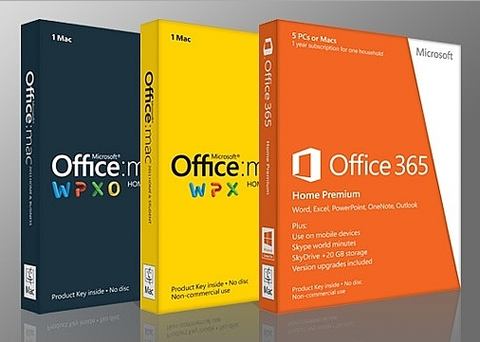
<p style="margin-bottom: 0cm;"><a title="office  2016  mac home and business" target="_blank" href="http://livedoor.blogimg.jp/msofficeformac/imgs/9/d/9db2b128.jpg"><img src="http://livedoor.blogimg.jp/msofficeformac/imgs/9/d/9db2b128-s.jpg" alt="office  2016  mac home and business" class="pict" width="480" hspace="5" height="488" border="0" /></a><br />
<br />
</p>
<p style="margin-bottom: 0cm;"><span style="font-family: ＭＳ 明朝;">購読版、通称サブスクリプションです。最初のうち、</span><span style="font-family: Times New Roman,serif;"><span style="font-family: ＭＳ 明朝,serif;">Microsoft office</span></span><span style="font-family: ＭＳ 明朝;">は数万円を一括払いして</span><span style="font-family: Times New Roman,serif;"><span style="font-family: ＭＳ 明朝,serif;">office</span></span><span style="font-family: ＭＳ 明朝;">のパッケージとライセンスを購入する必要があり、</span><span style="font-family: Times New Roman,serif;"><span style="font-family: ＭＳ 明朝,serif;">2011</span></span><span style="font-family: ＭＳ 明朝;">年から大量</span><span style="font-family: Times New Roman,serif;"><span style="font-family: ＭＳ 明朝,serif;">PC</span></span><span style="font-family: ＭＳ 明朝;">を持つ企業に向け、「購読型」</span><span style="font-family: Times New Roman,serif;"><span style="font-family: ＭＳ 明朝,serif;">Office&mdash;&mdash;Office 365</span></span><span style="font-family: ＭＳ 明朝;">が発表されました。契約期間中に複数の</span><span style="font-family: Times New Roman,serif;"><span style="font-family: ＭＳ 明朝,serif;">PC</span></span><span style="font-family: ＭＳ 明朝;">にインストール可能です。</span></p>
<p style="margin-bottom: 0cm;"><span style="font-family: Times New Roman,serif;"><span style="font-family: ＭＳ 明朝,serif;">Office 365</span></span><span style="font-family: ＭＳ 明朝;">は最初個人バージョンのサービスを提供していなかったが、去年</span><span style="font-family: Times New Roman,serif;"><span style="font-family: ＭＳ 明朝,serif;">10</span></span><span style="font-family: ＭＳ 明朝;">月から、</span><span style="font-family: Times New Roman,serif;"><span style="font-family: ＭＳ 明朝,serif;">office365</span></span><span style="font-family: ＭＳ 明朝;">は個人バージョン向けのサービス、</span><span style="font-family: Times New Roman,serif;"><span style="font-family: ＭＳ 明朝,serif;">office 365 solo</span></span><span style="font-family: ＭＳ 明朝;">を正式発売しました。</span></p>
<p style="margin-bottom: 0cm;"><span style="font-family: Times New Roman,serif;"><span style="font-family: ＭＳ 明朝,serif;">Office 365 solo</span></span><span style="font-family: ＭＳ 明朝;">は使用契約期間中に、</span><span style="font-family: Times New Roman,serif;"><span style="font-family: ＭＳ 明朝,serif;">2</span></span><span style="font-family: ＭＳ 明朝;">台の</span><span style="font-family: Times New Roman,serif;"><span style="font-family: ＭＳ 明朝,serif;">PC</span></span><span style="font-family: ＭＳ 明朝;">又は</span><span style="font-family: Times New Roman,serif;"><span style="font-family: ＭＳ 明朝,serif;">Mac</span></span><span style="font-family: ＭＳ 明朝;">に全ての最新</span><span style="font-family: Times New Roman,serif;"><span style="font-family: ＭＳ 明朝,serif;">office</span></span><span style="font-family: ＭＳ 明朝;">アプリケーションをインストールと使用することが可能です。</span></p>
<p style="margin-bottom: 0cm;"><span style="font-family: ＭＳ 明朝;"><a title="office mac home and business" target="_blank" href="http://livedoor.blogimg.jp/msofficeformac/imgs/2/7/27cf68f7.jpg"><img src="http://livedoor.blogimg.jp/msofficeformac/imgs/2/7/27cf68f7-s.jpg" alt="office mac home and business" class="pict" width="480" hspace="5" height="640" border="0" /></a><br />
<br />
</span></p>
<p style="margin-bottom: 0cm;"><span style="font-family: ＭＳ 明朝;">特別な点として、</span><span style="font-family: Times New Roman,serif;"><span style="font-family: ＭＳ 明朝,serif;">1</span></span><span style="font-family: ＭＳ 明朝;">つの「購読アカウント」は</span><span style="font-family: Times New Roman,serif;"><span style="font-family: ＭＳ 明朝,serif;">Mac</span></span><span style="font-family: ＭＳ 明朝;">と</span><span style="font-family: Times New Roman,serif;"><span style="font-family: ＭＳ 明朝,serif;">windows</span></span><span style="font-family: ＭＳ 明朝;">両方にて利用可能です。</span></p>
<p style="margin-bottom: 0cm;"><span style="font-family: ＭＳ 明朝;">私のように</span><span style="font-family: Times New Roman,serif;"><span style="font-family: ＭＳ 明朝,serif;">mac</span></span><span style="font-family: ＭＳ 明朝;">を使いながら</span><span style="font-family: Times New Roman,serif;"><span style="font-family: ＭＳ 明朝,serif;">windows</span></span><span style="font-family: ＭＳ 明朝;">を使っているお方が多いと思います。</span><span style="font-family: Times New Roman,serif;"><span style="font-family: ＭＳ 明朝,serif;">mac</span></span><span style="font-family: ＭＳ 明朝;">にも</span><span style="font-family: Times New Roman,serif;"><span style="font-family: ＭＳ 明朝,serif;">windows</span></span><span style="font-family: ＭＳ 明朝;">にも</span><span style="font-family: Times New Roman,serif;"><span style="font-family: ＭＳ 明朝,serif;">microsoft office</span></span><span style="font-family: ＭＳ 明朝;">を使うため、高価な</span><span style="font-family: Times New Roman,serif;"><span style="font-family: ＭＳ 明朝,serif;">microsoft office</span></span><span style="font-family: ＭＳ 明朝;">の</span><span style="font-family: Times New Roman,serif;"><span style="font-family: ＭＳ 明朝,serif;">mac</span></span><span style="font-family: ＭＳ 明朝;">バージョンと</span><span style="font-family: Times New Roman,serif;"><span style="font-family: ＭＳ 明朝,serif;">windows</span></span><span style="font-family: ＭＳ 明朝;">バージョンをそれぞれ購入するしかありません。しかし</span><span style="font-family: Times New Roman,serif;"><span style="font-family: ＭＳ 明朝,serif;">office365</span></span><span style="font-family: ＭＳ 明朝;">の場合、購読を</span><span style="font-family: Times New Roman,serif;"><span style="font-family: ＭＳ 明朝,serif;">1</span></span><span style="font-family: ＭＳ 明朝;">回すれば、同時に</span><span style="font-family: Times New Roman,serif;"><span style="font-family: ＭＳ 明朝,serif;">mac</span></span><span style="font-family: ＭＳ 明朝;">と</span><span style="font-family: Times New Roman,serif;"><span style="font-family: ＭＳ 明朝,serif;">windows</span></span><span style="font-family: ＭＳ 明朝;">にて利用可能で、</span><span style="font-family: Times New Roman,serif;"><span style="font-family: ＭＳ 明朝,serif;">office 365 solo</span></span><span style="font-family: ＭＳ 明朝;">はまさしく</span><span style="font-family: Times New Roman,serif;"><span style="font-family: ＭＳ 明朝,serif;">windows</span></span><span style="font-family: ＭＳ 明朝;">と</span><span style="font-family: Times New Roman,serif;"><span style="font-family: ＭＳ 明朝,serif;">mac</span></span><span style="font-family: ＭＳ 明朝;">のダブルユーザに向きます。</span></p>
<p style="margin-bottom: 0cm;"><span style="font-family: ＭＳ 明朝;">最新の</span><span style="font-family: Times New Roman,serif;"><span style="font-family: ＭＳ 明朝,serif;">office</span></span><span style="font-family: ＭＳ 明朝;">アプリケーションといえば、これまで、</span><span style="font-family: Times New Roman,serif;"><span style="font-family: ＭＳ 明朝,serif;">mac</span></span><span style="font-family: ＭＳ 明朝;">には</span><span style="font-family: Times New Roman,serif;"><span style="font-family: ＭＳ 明朝,serif;">office for mac home and business 2011</span></span><span style="font-family: ＭＳ 明朝;">しかなく、</span><span style="font-family: Times New Roman,serif;"><span style="font-family: ＭＳ 明朝,serif;">windows</span></span><span style="font-family: ＭＳ 明朝;">には</span><span style="font-family: Times New Roman,serif;"><span style="font-family: ＭＳ 明朝,serif;">office 2013 professional</span></span><span style="font-family: ＭＳ 明朝;">のアプリケーションしかありません。</span></p>
<p style="margin-bottom: 0cm;"><span style="font-family: ＭＳ 明朝;">それで<a href="http://ithome.blog.jp/" title="">office 2016 for mac</a></span><span style="font-family: Times New Roman,serif;"><span style="font-family: ＭＳ 明朝,serif;">&nbsp;</span></span><span style="font-family: ＭＳ 明朝;">の発売につれ、</span><span style="font-family: Times New Roman,serif;"><span style="font-family: ＭＳ 明朝,serif;">office365 solo</span></span><span style="font-family: ＭＳ 明朝;">において利用可能な</span><span style="font-family: Times New Roman,serif;"><span style="font-family: ＭＳ 明朝,serif;">mac</span></span><span style="font-family: ＭＳ 明朝;">バージョンは</span><span style="font-family: Times New Roman,serif;"><span style="font-family: ＭＳ 明朝,serif;">office 2016</span></span><span style="font-family: ＭＳ 明朝;">に変わります。</span></p>
<p style="margin-bottom: 0cm;"><span style="font-family: Times New Roman,serif;"><span style="font-family: ＭＳ 明朝,serif;">microsoft office </span></span><span style="font-family: ＭＳ 明朝;">は不定期的に新バージョンを発表するため、ユーザは新バージョンを購入又はアップグレードするしかありません。</span></p>
<p style="margin-bottom: 0cm;"><span style="font-family: ＭＳ 明朝;">バージョンのアップグレードにより、次々と</span><span style="font-family: Times New Roman,serif;"><span style="font-family: ＭＳ 明朝,serif;">Office 2004 for Mac</span></span><span style="font-family: ＭＳ 明朝;">、</span><span style="font-family: Times New Roman,serif;"><span style="font-family: ＭＳ 明朝,serif;">Office 2008 for Mac</span></span><span style="font-family: ＭＳ 明朝;">、</span><span style="font-family: Times New Roman,serif;"><span style="font-family: ＭＳ 明朝,serif;">Office for Mac 2011</span></span><span style="font-family: ＭＳ 明朝;">を購入した</span><span style="font-family: Times New Roman,serif;"><span style="font-family: ＭＳ 明朝,serif;">mac</span></span><span style="font-family: ＭＳ 明朝;">ユーザが大勢います。即ち買切り型でも、永続使用可能ではなく、最終的に</span><span style="font-family: Times New Roman,serif;"><span style="font-family: ＭＳ 明朝,serif;">microsoft</span></span><span style="font-family: ＭＳ 明朝;">社にお金を払うしかありません。それで、最新の</span><span style="font-family: Times New Roman,serif;"><span style="font-family: ＭＳ 明朝,serif;">office</span></span><span style="font-family: ＭＳ 明朝;">アプリケーションを入手するには、購読版の</span><span style="font-family: Times New Roman,serif;"><span style="font-family: ＭＳ 明朝,serif;">office365 solo</span></span><span style="font-family: ＭＳ 明朝;">は欠かせません。実は個人で</span><span style="font-family: Times New Roman,serif;"><span style="font-family: ＭＳ 明朝,serif;">microsoft office</span></span><span style="font-family: ＭＳ 明朝;">を購入しようとすれば、</span><span style="font-family: Times New Roman,serif;"><span style="font-family: ＭＳ 明朝,serif;">office365 solo</span></span><span style="font-family: ＭＳ 明朝;">のほうが経済的です。特に</span><span style="font-family: Times New Roman,serif;"><span style="font-family: ＭＳ 明朝,serif;">windows</span></span><span style="font-family: ＭＳ 明朝;">と</span><span style="font-family: Times New Roman,serif;"><span style="font-family: ＭＳ 明朝,serif;">mac</span></span><span style="font-family: ＭＳ 明朝;">のダブルユーザの場合、</span><span style="font-family: Times New Roman,serif;"><span style="font-family: ＭＳ 明朝,serif;">office365 solo</span></span><span style="font-family: ＭＳ 明朝;">以外のベストチョイスがありません。</span><span style="font-family: Times New Roman,serif;"><span style="font-family: ＭＳ 明朝,serif;">office 365 solo</span></span><span style="font-family: ＭＳ 明朝;">の発売につれ、これまでの買切り型バージョンはどうなるのでしょうか。その変化は注目に値します。</span></p>
<p style="margin-bottom: 0cm;"><span style="font-family: Times New Roman,serif;"><span style="font-family: ＭＳ 明朝,serif;">Office 2016</span></span><span style="font-family: ＭＳ 明朝;">の発売初期には買切り型がなく、購読版しかありませんでした。</span></p>
<p style="margin-bottom: 0cm;"><span style="font-family: ＭＳ 明朝;">買切り型の時代が終了し、新しいサービスの時代を迎えてくるかもしれません。</span></p>
<p style="margin-bottom: 0cm;"><span style="font-family: ＭＳ 明朝;">買切り型から購読型へと変更する製品は</span><span style="font-family: Times New Roman,serif;"><span style="font-family: ＭＳ 明朝,serif;">microsoft office</span></span><span style="font-family: ＭＳ 明朝;">のみならず、</span><span style="font-family: Times New Roman,serif;"><span style="font-family: ＭＳ 明朝,serif;">adobe</span></span><span style="font-family: ＭＳ 明朝;">傘下のシリーズアプリケーションも同じ戦略をとっています。</span></p>]]></content:encoded>
    <dc:subject>未選択</dc:subject>
    <dc:date>2016-12-19T15:57:55+09:00</dc:date>
    <dc:creator>No Name Ninja</dc:creator>
    <dc:publisher>NINJA BLOG</dc:publisher>
    <dc:rights>No Name Ninja</dc:rights>
  </item>
  <item rdf:about="https://win10proinfo.blog.shinobi.jp/%E6%9C%AA%E9%81%B8%E6%8A%9E/office%20mac%202016%E3%83%80%E3%82%A6%E3%83%B3%E3%83%AD%E3%83%BC%E3%83%89%E7%89%88-%E3%83%97%E3%83%AD%E3%83%80">
    <link>https://win10proinfo.blog.shinobi.jp/%E6%9C%AA%E9%81%B8%E6%8A%9E/office%20mac%202016%E3%83%80%E3%82%A6%E3%83%B3%E3%83%AD%E3%83%BC%E3%83%89%E7%89%88-%E3%83%97%E3%83%AD%E3%83%80</link>
    <title>Office Mac 2016ダウンロード版(プロダクトキー/認証)は遂に発売！各Mac版Officeの機能と価格比較</title>
    <description>マ イクロソフト社の新生代OfficeスイートのOffice 2016正式版はすでにWindows10に搭載されており、現在Macユーザも最新版のOffice for Mac 2016を使えるようになりました。Office 2016 for Macのトライアル版はすでにリリースされ、無料で体験できま...</description>
    <content:encoded><![CDATA[<p><span style="font-size: small;">マ イクロソフト社の新生代OfficeスイートのOffice 2016正式版はすでにWindows10に搭載されており、現在Macユーザも最新版のOffice for Mac 2016を使えるようになりました。<a href="http://blog.livedoor.jp/msofficeformac/" title="">Office 2016 for Mac</a>のトライアル版はすでにリリースされ、無料で体験できます。</span></p>
<p><span style="font-size: small;"></span></p>
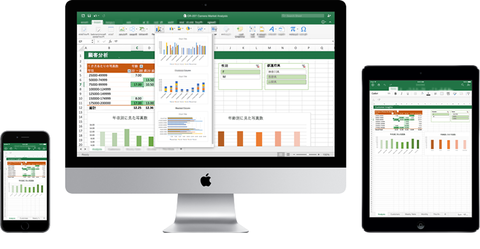
<div align="center"><img class="pict" alt="Office for Mac 2016" src="http://livedoor.blogimg.jp/soft_ithome/imgs/9/9/991e77c7.png" width="480" hspace="5" height="278" border="0" /></div>
<span style="font-size: small;">Mac版Officeの最も近いアップグレードは2011年発売のOffice For MAC 2011に止まり、一方これまでの数年間にWindows版は何回もアップグレードされました。2013年発売のOffice365がMac版を含むとは 言え、相変わらず<a href="http://blog.livedoor.jp/msofficeformac/" title="">Office For Mac 2011</a>でした。ゆえに、仕事中にMacを使うユーザにとって、この新バージョンの価値は極めて大きいのでしょう。</span><br />

<p><span style="font-size: small;"></span></p>
<div align="center"><img class="pict" alt="Office365がMac版" src="http://livedoor.blogimg.jp/soft_ithome/imgs/8/8/88551059.jpg" width="480" hspace="5" height="158" border="0" /></div>
<br />
<span style="font-size: small;">Office 2016 for Macはクラウドサービスに基づき、ユーザはいつでも、どこでも、どんなデバイスでもファイルにアクセスでき、この点はWindows10とよく似ています。<br />
新 バージョンは新機能の追加以外、MacのUIデザインとシステム特性に合わせ、完璧にMacに対応するようになりました。例えば：フルスクリーン、マルチ ポイントタッチ及びRetinaディスプレイに対応する数千のHDアイコン、またファイルのローリング効果のような細かい進化もあります。</span><br />

<p><span style="font-size: small;"></span></p>
<div align="center"><img class="pict" alt="Office 2016 for Mac" src="http://livedoor.blogimg.jp/soft_ithome/imgs/d/5/d56db1ee.png" width="480" hspace="5" height="249" border="0" /></div>
<span style="font-size: small;"><a href="http://blog.livedoor.jp/msofficeformac/" title="">Office 2016 Mac</a>版はWord For Mac、Excel For Mac、PowerPoint For Mac、Outlook For Mac、OneNote For Macなどの新バージョンを含み、英語、日本語、中国語簡体字、中国語繁体字など16種類の言語に対応し、Mac OS X 10.10 Yosemite或いはそれ以上のシステムバージョンに適用します。</span><br />

<p><span style="font-size: small;"></span></p>
<div align="center"><img class="pict" alt="mac book air" src="http://livedoor.blogimg.jp/soft_ithome/imgs/d/2/d2e10add.png" width="480" hspace="5" height="266" border="0" /></div>
<br />
<span style="font-size: small;">Office for Macのトライアル期限は60日です。下記のアドレスからダウンロードできます：<br />
<a title="Office for Macのトライアル期限は60日です。下記のアドレスからダウンロードできます" target="_blank" href="http://products.office.com/ja-JP/mac/mac-preview"><br />
</a><br />
現 在、Office365のユーザは最新版Office for Macを取得可能です。いずれのOffice 365商品を購入することにより、Mac、Windows、iOS及びAndroidにおけるOffice 2016の利用権利、及び更に大きなOneDrive容量を取得できます。マイクロソフト社は四半期ごとにOffice 365ユーザに一回以上の更新と新機能を発表します。</span><br />

<p><br />
<span style="font-size: small;"><span style="font-size: large;"><b><span style="font-size: x-large;"><span style="font-size: x-small;">Office Macの購入方法&mdash;&mdash;各サイトの掲載価格比較：</span></span><br />
</b></span><br />
主要なネットショッピングサイトによる<a href="http://blog.livedoor.jp/msofficeformac/" title="">Office Mac価格</a>を比較してみた結果、手頃な価格のOffice Macをオススメします。</span></p>
<p><span style="font-size: small;"></span></p>
<div align="center"><img class="pict" alt="Office Macの購入方法" src="http://livedoor.blogimg.jp/soft_ithome/imgs/1/6/16be1437.png" width="480" hspace="5" height="342" border="0" /></div>
<span style="font-size: small;"><br />
</span><br />

<ul>
<li><span style="font-size: small;"><span style="font-size: x-large;"><b><span style="font-size: small;">サブスクリプション：</span></b></span><br />
<br />
マイクロソフト社は2013年からOffice 365に対して、新しい「サブスクリプション」モードを導入したので、消費者は時間によりサブスクリプションを行えます。Office 365をサブスクリプションで取得したユーザであれば、今すぐOffice Mac 2016にアップグレード可能です。<br />
</span></li>
</ul>
<table cellspacing="0" cellpadding="0" border="1" align="left" style="width: 580px;">
<tbody>
<tr>
<td width="258" height="42">商品名</td>
<td width="330">Office 365 Premium</td>
<td width="334">Office 365 Solo</td>
</tr>
<tr>
<td height="70">価格</td>
<td>Office 365 Premium 価格:&yen; 7,900/1 年間(Win10mall)</td>
<td>Office 365 Solo価格:&yen; 12,744/1 年間(Microsoft Store)</td>
</tr>
<tr>
<td height="42">インストール数</td>
<td>5 台の PC または Mac</td>
<td>2 台の PC または Mac</td>
</tr>
<tr>
<td height="70">Office スイートの内容</td>
<td>Word、Excel、Outlook、PowerPoint、OneNote、Publisher、Access</td>
</tr>
<tr>
<td height="70">Macに適用</td>
<td><br />
Office 2016にアップグレード可能<br />
Office for Macを含む</td>
<td><br />
Office 2016にアップグレード可能<br />
Office for Macを含む</td>
</tr>
</tbody>
</table>
<br />
<br />
<br />
<br />
<br />
<br />
<br />
<br />
<br />
<br />
<br />
<br />
<br />
<br />
<br />
<br />
Office 365 Solo 価格(Microsoft Store 日本): &yen;12,744/1 年間, 2 台の PC または Mac<br />
&nbsp;&nbsp;&nbsp; 購入アドレス：<br />
&nbsp;&nbsp;&nbsp; https://products.office.com/ja-jp/office-365-solo<br />
&nbsp;<br />
Office 365 Solo 価格(Amazon.co.jp): &yen;11,581/1 年間, 2 台の PC または Mac<br />
&nbsp;&nbsp;&nbsp; 購入アドレス：<br />
&nbsp;&nbsp;&nbsp; http://www.amazon.co.jp/Microsoft-Office-%E3%82%AA%E3%83%B3%E3%83%A9%E3%82%A4%E3%83%B3%E3%82%B3%E3%83%BC%E3%83%89-%E3%83%80%E3%82%A6%E3%83%B3%E3%83%AD%E3%83%BC%E3%83%89-%E3%80%90%E5%9B%BD%E5%86%85%E6%AD%A3%E8%A6%8F%E5%93%81%E3%80%91/dp/B00O2TXF8O<br />
<br />
Office 365 Premium激安価格(Win10mall.com): &yen;7,900/1 年間, 5 台の PC または Mac<br />
&nbsp;&nbsp;&nbsp;&nbsp; 購入アドレス：<br />
&nbsp; &nbsp;<br />
<br />

<ul>
<li><b><span style="font-size: large;"><span style="font-size: x-large;"><span style="font-size: x-small;">终身授权(永続ライセンス):</span></span><br />
<br />
</span></b>一部の古いバージョンの<a href="http://blog.livedoor.jp/msofficeformac/" title="">Office for Mac</a>は終身利用可能だが、最新版のOffice For MAC 2016にアップグレードできません。</li>
</ul>
<table cellspacing="0" cellpadding="0" border="1" align="left" style="width: 580px;">
<tbody>
<tr>
<td width="205" height="42">商品名</td>
<td width="360">Office for Mac Home and Student 2011</td>
<td width="351">Office for Mac Home and Business 2011</td>
</tr>
<tr>
<td height="95">価格</td>
<td width="360">Office for Mac Home and Student 2011 価格:<br />
&yen;9,999/永続ライセンス(win10mall) <br />
&yen;18,360/永続ライセンス(Microsoft Store)</td>
<td>Office for Mac Home and Business 2011価格:<br />
&yen;12,999/永続ライセンス(win10mall) <br />
&yen;35,460/永続ライセンス(Microsoft Store)</td>
</tr>
<tr>
<td height="42">インストール数</td>
<td>Mac 3 台</td>
<td>Mac 2 台</td>
</tr>
<tr>
<td height="70">Office スイートの内容</td>
<td>Word、Excel、PowerPoint、OneNote</td>
<td>Word、Excel、PowerPoint、OneNote、Outlook</td>
</tr>
<tr>
<td height="70">Macに適用</td>
<td>Office For MAC 2011</td>
</tr>
</tbody>
</table>
<p><br />
<br />
<br />
<br />
<br />
<br />
<br />
<br />
<br />
<br />
<br />
<br />
<br />
<br />
<br />
<br />
<br />
</p>
<p></p>
<p>Office for Mac Home and Student 2011 価格(Microsoft Store 日本): &yen;18,360<br />
&nbsp;&nbsp;&nbsp; 購入アドレス：<br />
&nbsp;&nbsp;&nbsp; https://products.office.com/ja-jp/buy/compare-microsoft-office-products?tab=omac<br />
<br />
Office for Mac Home and Student 2011激安価格(Win10mall.com): &yen;9,999<br />
&nbsp;&nbsp;&nbsp; 購入アドレス：<br />
&nbsp;&nbsp;<br />
<br />
Office for Mac Home and Business 2011 価格(Microsoft Store 日本): &yen;35,460<br />
&nbsp;&nbsp;&nbsp; 購入アドレス：<br />
&nbsp;&nbsp;&nbsp; https://products.office.com/ja-jp/buy/compare-microsoft-office-products?tab=omac<br />
<br />
Office for Mac Home and Business 2011激安価格(Win10mall.com): &yen;12,999<br />
&nbsp;&nbsp;&nbsp; 購入アドレス：<br />
<br />
<br />
<br />
</p>
<span style="font-size: x-small;"> </span><b><span style="font-size: large;"><span style="font-size: x-small;"><span style="font-size: x-large;"><span style="font-size: small;">激安!Office Mac 2011/2016 ダウンロード版(プロダクトキー/認証)</span></span></span><br />
<br />
</span></b> 第1のラインナップとして、学生とファミリー向けの、Office for Mac Home and Student 2016いうシリーズがあります。<br />
　学生用ですが、べつに学生証などの提示は求められません（家族版と共用だからです）。 WordとExcelとPowerPointがパッケージされています。<br />
　このパックは、2ライセンスですから、2台までインストールする権利があります。オンラインでのアクティベーション（認証）により台数を管理するので、ライセンスキー1つで2台までインストールできるという仕組みです。<br />
　なお、現在パッケージ版は未発売であり、ダウンロード版のみです。ただ、今後発売されるだろうパッケージ版についても、認証コードのみ付属で、インストール用のメディアは添付されない見込みです。<br />
　ご存じのように、最新のMacbookやiMacは、CD/DVDドライブが搭載されないようになっていますので、このような方式は時代の流れなのでしょう。
<p><span style="font-size: small;"></span><span style="font-size: small;"></span><span style="font-size: small;"></span></p>
<hr />]]></content:encoded>
    <dc:subject>未選択</dc:subject>
    <dc:date>2016-12-19T15:55:34+09:00</dc:date>
    <dc:creator>No Name Ninja</dc:creator>
    <dc:publisher>NINJA BLOG</dc:publisher>
    <dc:rights>No Name Ninja</dc:rights>
  </item>
  <item rdf:about="https://win10proinfo.blog.shinobi.jp/office%202010/%E6%96%B0%E5%93%81office%202013-2016%E3%81%AF%E7%99%BA%E5%A3%B2%E3%81%95%E3%82%8C%E3%81%A6%E3%81%84%E3%82%8B">
    <link>https://win10proinfo.blog.shinobi.jp/office%202010/%E6%96%B0%E5%93%81office%202013-2016%E3%81%AF%E7%99%BA%E5%A3%B2%E3%81%95%E3%82%8C%E3%81%A6%E3%81%84%E3%82%8B</link>
    <title>新品Office 2013,2016は発売されているが、Office 2010を選択する理由は？</title>
    <description>Officeエディションの選択にあたって、使用習慣、頻度と価格などの面から考えるとよいでしょう。ご自分に最もふさわしいエディションを選択すれば、仕事効率が大いに向上し、コスト削減に繋がります。
Office 2010は永続的使用エディションで、アクティブ化したら永続的に使用できます。Office 3...</description>
    <content:encoded><![CDATA[<p style="padding: 0px; margin: 0px 0px 10px; color: #777777; font-family: 'Open Sans', Helvetica, Arial, Verdana, sans-serif; line-height: 26px; background-color: #f7f7f7;">Officeエディションの選択にあたって、使用習慣、頻度と価格などの面から考えるとよいでしょう。ご自分に最もふさわしいエディションを選択すれば、仕事効率が大いに向上し、コスト削減に繋がります。</p>
<p style="padding: 0px; margin: 0px 0px 10px; color: #777777; font-family: 'Open Sans', Helvetica, Arial, Verdana, sans-serif; line-height: 26px; background-color: #f7f7f7;">Office 2010は永続的使用エディションで、アクティブ化したら永続的に使用できます。<a href="blog.livedoor.jp/wosoffice365solo/" title="Office 365">Office 365</a>はサブスクリプションバージョンで、毎年&yen;12,744元の料金を支払う必要があり、<a href="http://office-kakaku.com/office-2016-kounyuu/" title="office 2016 価格" target="_blank" style="padding: 0px; margin: 0px; color: #0ca2e0;">Office 2016</a>の永続的使用料金が&yen;32,184-&yen;64,584元で（それぞれのエディションが若干異なりますから）、やや高いです。</p>
<p style="padding: 0px; margin: 0px 0px 10px; color: #777777; font-family: 'Open Sans', Helvetica, Arial, Verdana, sans-serif; line-height: 26px; background-color: #f7f7f7;">Officeをあまり使用しないが、インストールする必要のあるユーザにとって大いに節約できます。Office 2010は既存製品で、新しい製品の価格より安いです。Office 2010にはSP2累積更新パック（Service Pack 2）があります。SP2はセキュリティ、機能と安定性を向上させます。更にOffice 2010とIE10、Windows 8、Windows Server 2012、<a href="http://office-kakaku.com/office-2013-buy-price/" style="padding: 0px; margin: 0px; color: #0ca2e0;">Office 2013</a>との通用性を強化しました。SP2はこれまでのすべての更新のまとめでもあります。脆弱性を修復し、新しいエディションより安定しており、データのセキュリティを確保できます。</p>
<p style="padding: 0px; margin: 0px 0px 10px; color: #777777; font-family: 'Open Sans', Helvetica, Arial, Verdana, sans-serif; line-height: 26px; background-color: #f7f7f7;">更にOffice 2010のシステム通用性が高く、古いパソコンでもスムーズ且つ安全に仕事できます。</p>
<p style="padding: 0px; margin: 0px; color: #777777; font-family: 'Open Sans', Helvetica, Arial, Verdana, sans-serif; line-height: 26px; background-color: #f7f7f7;"><a href="http://office-kakaku.com/access-filemaker-office-2016-buy/" title="Office 2016 購入" target="_blank" style="padding: 0px; margin: 0px; color: #0ca2e0;">Office2016</a>のシステム通用性がやや低く、ファイルを開けるのは遅くなります。読み込みアイテムが非常に多く、もたつきます。<a href="http://office-kakaku.com/access-filemaker-office-2016-buy/" title="Office 2016 激安" target="_blank" style="padding: 0px; margin: 0px; color: #0ca2e0;">Office2016</a>エディションのオフィスソフトウェアを使用するには、まずパソコンをより新しいエディションと配置にアップグレードする必要があります。それもかなり高い見込みです。それでOffice2010は賢明な選択肢です。<br />
<br />
</p>
<p style="padding: 0px; margin: 0px; background-color: #f7f7f7;"><span color="#777777" face="Open Sans, Helvetica, Arial, Verdana, sans-serif" style="color: #777777; font-family: 'Open Sans', Helvetica, Arial, Verdana, sans-serif;"><span style="line-height: 26px;">本使い方はOffice 2010 AcademicのうちのWord 2010に適用し、その他エディションにおいて使用は場合によって異なります。</span></span></p>
<p style="padding: 0px; margin: 0px; background-color: #f7f7f7;"><span color="#777777" face="Open Sans, Helvetica, Arial, Verdana, sans-serif" style="color: #777777; font-family: 'Open Sans', Helvetica, Arial, Verdana, sans-serif;"><span style="line-height: 26px;">&nbsp;</span></span></p>
<p style="padding: 0px; margin: 0px; background-color: #f7f7f7;"><span color="#777777" face="Open Sans, Helvetica, Arial, Verdana, sans-serif" style="color: #777777; font-family: 'Open Sans', Helvetica, Arial, Verdana, sans-serif;"><span style="line-height: 26px;">こちらはMicrosoft<a href="http://office-kakaku.com/office2010download/" title=" Office 2010 プロダクトキー"> Office 2010 プロダクトキー</a>を提供しており、特別価格限定5800円で、永続使用の保証付きです。</span></span></p>
<p style="padding: 0px; margin: 0px; background-color: #f7f7f7;"><span color="#777777" face="Open Sans, Helvetica, Arial, Verdana, sans-serif" style="color: #777777; font-family: 'Open Sans', Helvetica, Arial, Verdana, sans-serif;"><span style="line-height: 26px;">&nbsp;</span></span></p>
<p style="padding: 0px; margin: 0px; background-color: #f7f7f7;"></p>
<p style="padding: 0px; margin: 0px; background-color: #f7f7f7;"><span color="#777777" face="Open Sans, Helvetica, Arial, Verdana, sans-serif" style="color: #777777; font-family: 'Open Sans', Helvetica, Arial, Verdana, sans-serif;"><span style="line-height: 26px;">それ以外、本サイトはアカデミック購入方法も提供しています。</span></span></p>]]></content:encoded>
    <dc:subject>office 2010</dc:subject>
    <dc:date>2016-11-19T20:20:59+09:00</dc:date>
    <dc:creator>No Name Ninja</dc:creator>
    <dc:publisher>NINJA BLOG</dc:publisher>
    <dc:rights>No Name Ninja</dc:rights>
  </item>
  <item rdf:about="https://win10proinfo.blog.shinobi.jp/%E6%9C%AA%E9%81%B8%E6%8A%9E/office%202010%20%E5%90%84%E3%82%A8%E3%83%87%E3%82%A3%E3%82%B7%E3%83%A7%E3%83%B3%E3%81%AE%E6%A6%82%E8%A6%81">
    <link>https://win10proinfo.blog.shinobi.jp/%E6%9C%AA%E9%81%B8%E6%8A%9E/office%202010%20%E5%90%84%E3%82%A8%E3%83%87%E3%82%A3%E3%82%B7%E3%83%A7%E3%83%B3%E3%81%AE%E6%A6%82%E8%A6%81</link>
    <title>Office 2010 各エディションの概要</title>
    <description>


Microsoft Office 2010は2009年11月19日に公開ベータ版を発表し、これはマイクロソフト社の新世代オフィスソフトウェアで、開発コードがOffice14だが、実際は第12の公開エディションです。当該ソフトウェアは合計6つのエディションがあり、それぞれはAcadem...</description>
    <content:encoded><![CDATA[<div class="vc_row wpb_row vc_row-fluid" style="padding: 0px; margin: 0px -15px; box-sizing: border-box; color: #777777; font-family: 'Open Sans', Helvetica, Arial, Verdana, sans-serif; line-height: 26px;">
<div class="wpb_column vc_column_container vc_col-sm-12" style="padding: 0px; margin: 0px; width: 865.390625px; position: relative; min-height: 1px; box-sizing: border-box; float: left;">
<div class="vc_column-inner " style="padding: 0px 15px; margin: 0px; box-sizing: border-box; width: 865.390625px;">
<div class="wpb_wrapper" style="padding: 0px; margin: 0px;">
<section class="vc_cta3-container" style="padding: 0px; margin: 0px auto 35px;">
<div class="vc_general vc_cta3 vc_cta3-style-classic vc_cta3-shape-square vc_cta3-align-left vc_cta3-color-classic vc_cta3-icon-size-md" style="padding: 28px; margin: 0px; border: 1px solid #f0f0f0; font-size: 1em; word-wrap: break-word; background-color: #f7f7f7; border-top-left-radius: 0px; border-top-right-radius: 0px; border-bottom-right-radius: 0px; border-bottom-left-radius: 0px;">
<div class="vc_cta3_content-container" style="padding: 0px; margin: 0px;">
<div class="vc_cta3-content" style="padding: 0px; margin: 0px; vertical-align: top;">
<p style="padding: 0px; margin: 0px;">Microsoft Office 2010は2009年11月19日に公開ベータ版を発表し、これはマイクロソフト社の新世代オフィスソフトウェアで、開発コードがOffice14だが、実際は第12の公開エディションです。当該ソフトウェアは合計6つのエディションがあり、それぞれはAcademic(アカデミック)、Home and Business、Office Standard 、Office Professional 、Office Professional Plusです。</p>
</div>
</div>
</div>
</section>
</div>
</div>
</div>
</div>
<div class="vc_row wpb_row vc_row-fluid" style="padding: 0px; margin: 0px -15px; box-sizing: border-box; color: #777777; font-family: 'Open Sans', Helvetica, Arial, Verdana, sans-serif; line-height: 26px;">
<div class="wpb_column vc_column_container vc_col-sm-12" style="padding: 0px; margin: 0px; width: 865.390625px; position: relative; min-height: 1px; box-sizing: border-box; float: left;">
<div class="vc_column-inner " style="padding: 0px 15px; margin: 0px; box-sizing: border-box; width: 865.390625px;">
<div class="wpb_wrapper" style="padding: 0px; margin: 0px;">
<div class="wpb_text_column wpb_content_element fadeInRightBig animate-element animation-triggered start-animation" style="padding: 0px; margin: 0px 0px 35px; opacity: 0; -webkit-perspective: 1000; -webkit-animation: dt_fadeInRightBig 1s both;">
<div class="wpb_wrapper" style="padding: 0px; margin: 0px;">
<h4 style="padding: 0px; margin: 0px; clear: both; color: #333333; font-size: 18px;"><span style="padding: 0px; margin: 0px;">Office 2010 各エディションの概要：</span></h4>
</div>
</div>
</div>
</div>
</div>
</div>
<div class="vc_row wpb_row vc_row-fluid" style="padding: 0px; margin: 0px -15px; box-sizing: border-box; color: #777777; font-family: 'Open Sans', Helvetica, Arial, Verdana, sans-serif; line-height: 26px;">
<div class="wpb_column vc_column_container vc_col-sm-12" style="padding: 0px; margin: 0px; width: 865.390625px; position: relative; min-height: 1px; box-sizing: border-box; float: left;">
<div class="vc_column-inner " style="padding: 0px 15px; margin: 0px; box-sizing: border-box; width: 865.390625px;">
<div class="wpb_wrapper" style="padding: 0px; margin: 0px;">
<section class="vc_cta3-container" style="padding: 0px; margin: 0px auto 35px;">
<div class="vc_general vc_cta3 vc_cta3-style-classic vc_cta3-shape-square vc_cta3-align-left vc_cta3-color-classic vc_cta3-icon-size-md" style="padding: 28px; margin: 0px; border: 1px solid #f0f0f0; font-size: 1em; word-wrap: break-word; background-color: #f7f7f7; border-top-left-radius: 0px; border-top-right-radius: 0px; border-bottom-right-radius: 0px; border-bottom-left-radius: 0px;">
<div class="vc_cta3_content-container" style="padding: 0px; margin: 0px;">
<div class="vc_cta3-content" style="padding: 0px; margin: 0px; vertical-align: top;"><header class="vc_cta3-content-header" style="padding: 0px; margin: 0px;"></header>
<table style="padding: 0px; margin: 0px; border-collapse: collapse; border-spacing: 0px; border-bottom-width: 1px; border-bottom-style: solid; border-color: rgba(119, 119, 119, 0.14902); width: 777px;">
<tbody style="padding: 0px; margin: 0px;">
<tr style="padding: 0px; margin: 0px;">
<td colspan="4" width="602" style="padding: 5px 10px 5px 5px; margin: 0px; border-top-width: 1px; border-top-style: solid; border-color: rgba(119, 119, 119, 0.14902);">
<h4 style="padding: 0px; margin: 0px 0px 10px; clear: both; color: #333333; font-size: 18px; line-height: 26px; text-align: center;"><span style="padding: 0px; margin: 0px;">Office 2010&nbsp;</span><span style="padding: 0px; margin: 0px;">各エディションの概要</span></h4>
</td>
</tr>
<tr style="padding: 0px; margin: 0px;">
<td width="150" style="padding: 5px 10px 5px 5px; margin: 0px; border-top-width: 1px; border-top-style: solid; border-color: rgba(119, 119, 119, 0.14902);"><span style="padding: 0px; margin: 0px; font-weight: bold;">エディション</span></td>
<td width="150" style="padding: 5px 10px 5px 5px; margin: 0px; border-top-width: 1px; border-top-style: solid; border-color: rgba(119, 119, 119, 0.14902);"><span style="padding: 0px; margin: 0px; font-weight: bold;">対象者</span></td>
<td width="150" style="padding: 5px 10px 5px 5px; margin: 0px; border-top-width: 1px; border-top-style: solid; border-color: rgba(119, 119, 119, 0.14902);"><span style="padding: 0px; margin: 0px; font-weight: bold;">構成アプリケーション</span></td>
<td width="150" style="padding: 5px 10px 5px 5px; margin: 0px; border-top-width: 1px; border-top-style: solid; border-color: rgba(119, 119, 119, 0.14902);"><span style="padding: 0px; margin: 0px; font-weight: bold;">発売時公式価格</span></td>
</tr>
<tr style="padding: 0px; margin: 0px;">
<td width="150" style="padding: 5px 10px 5px 5px; margin: 0px; border-top-width: 1px; border-top-style: solid; border-color: rgba(119, 119, 119, 0.14902);">Academic(アカデミック)</td>
<td width="150" style="padding: 5px 10px 5px 5px; margin: 0px; border-top-width: 1px; border-top-style: solid; border-color: rgba(119, 119, 119, 0.14902);">学生・教職員</td>
<td width="150" style="padding: 5px 10px 5px 5px; margin: 0px; border-top-width: 1px; border-top-style: solid; border-color: rgba(119, 119, 119, 0.14902);">Word
<p style="padding: 0px; margin: 0px 0px 10px;"></p>
<p style="padding: 0px; margin: 0px 0px 10px;">Excel</p>
<p style="padding: 0px; margin: 0px 0px 10px;">PowerPoint</p>
<p style="padding: 0px; margin: 0px 0px 10px;">OneNote</p>
</td>
<td width="150" style="padding: 5px 10px 5px 5px; margin: 0px; border-top-width: 1px; border-top-style: solid; border-color: rgba(119, 119, 119, 0.14902);">28,381</td>
</tr>
<tr style="padding: 0px; margin: 0px;">
<td width="150" style="padding: 5px 10px 5px 5px; margin: 0px; border-top-width: 1px; border-top-style: solid; border-color: rgba(119, 119, 119, 0.14902);">Home and Business</td>
<td width="150" style="padding: 5px 10px 5px 5px; margin: 0px; border-top-width: 1px; border-top-style: solid; border-color: rgba(119, 119, 119, 0.14902);">家庭・小型企業</td>
<td width="150" style="padding: 5px 10px 5px 5px; margin: 0px; border-top-width: 1px; border-top-style: solid; border-color: rgba(119, 119, 119, 0.14902);">Word
<p style="padding: 0px; margin: 0px 0px 10px;"></p>
<p style="padding: 0px; margin: 0px 0px 10px;">Excel</p>
<p style="padding: 0px; margin: 0px 0px 10px;">Outlook</p>
<p style="padding: 0px; margin: 0px 0px 10px;">PowerPoint</p>
<p style="padding: 0px; margin: 0px 0px 10px;">Access</p>
<p style="padding: 0px; margin: 0px 0px 10px;">OneNote</p>
</td>
<td width="150" style="padding: 5px 10px 5px 5px; margin: 0px; border-top-width: 1px; border-top-style: solid; border-color: rgba(119, 119, 119, 0.14902);">34,800</td>
</tr>
<tr style="padding: 0px; margin: 0px;">
<td width="150" style="padding: 5px 10px 5px 5px; margin: 0px; border-top-width: 1px; border-top-style: solid; border-color: rgba(119, 119, 119, 0.14902);">Office Standard</td>
<td width="150" style="padding: 5px 10px 5px 5px; margin: 0px; border-top-width: 1px; border-top-style: solid; border-color: rgba(119, 119, 119, 0.14902);">企業､団体</td>
<td width="150" style="padding: 5px 10px 5px 5px; margin: 0px; border-top-width: 1px; border-top-style: solid; border-color: rgba(119, 119, 119, 0.14902);">Word
<p style="padding: 0px; margin: 0px 0px 10px;"></p>
<p style="padding: 0px; margin: 0px 0px 10px;">Excel</p>
<p style="padding: 0px; margin: 0px 0px 10px;">Outlook</p>
<p style="padding: 0px; margin: 0px 0px 10px;">PowerPoint</p>
<p style="padding: 0px; margin: 0px 0px 10px;">OneNote</p>
</td>
<td width="150" style="padding: 5px 10px 5px 5px; margin: 0px; border-top-width: 1px; border-top-style: solid; border-color: rgba(119, 119, 119, 0.14902);">46,400</td>
</tr>
<tr style="padding: 0px; margin: 0px;">
<td width="150" style="padding: 5px 10px 5px 5px; margin: 0px; border-top-width: 1px; border-top-style: solid; border-color: rgba(119, 119, 119, 0.14902);">Office Professional</td>
<td width="150" style="padding: 5px 10px 5px 5px; margin: 0px; border-top-width: 1px; border-top-style: solid; border-color: rgba(119, 119, 119, 0.14902);">中小企業</td>
<td width="150" style="padding: 5px 10px 5px 5px; margin: 0px; border-top-width: 1px; border-top-style: solid; border-color: rgba(119, 119, 119, 0.14902);">Word
<p style="padding: 0px; margin: 0px 0px 10px;"></p>
<p style="padding: 0px; margin: 0px 0px 10px;">Excel</p>
<p style="padding: 0px; margin: 0px 0px 10px;">Outlook</p>
<p style="padding: 0px; margin: 0px 0px 10px;">PowerPoint</p>
<p style="padding: 0px; margin: 0px 0px 10px;">OneNote</p>
<p style="padding: 0px; margin: 0px 0px 10px;">Access</p>
<p style="padding: 0px; margin: 0px 0px 10px;">Publisher</p>
</td>
<td width="150" style="padding: 5px 10px 5px 5px; margin: 0px; border-top-width: 1px; border-top-style: solid; border-color: rgba(119, 119, 119, 0.14902);">59,800</td>
</tr>
<tr style="padding: 0px; margin: 0px;">
<td width="150" style="padding: 5px 10px 5px 5px; margin: 0px; border-top-width: 1px; border-top-style: solid; border-color: rgba(119, 119, 119, 0.14902);">Office Professional Plus</td>
<td width="150" style="padding: 5px 10px 5px 5px; margin: 0px; border-top-width: 1px; border-top-style: solid; border-color: rgba(119, 119, 119, 0.14902);">中小企業</td>
<td width="150" style="padding: 5px 10px 5px 5px; margin: 0px; border-top-width: 1px; border-top-style: solid; border-color: rgba(119, 119, 119, 0.14902);">Word
<p style="padding: 0px; margin: 0px 0px 10px;"></p>
<p style="padding: 0px; margin: 0px 0px 10px;">Excel</p>
<p style="padding: 0px; margin: 0px 0px 10px;">Outlook</p>
<p style="padding: 0px; margin: 0px 0px 10px;">PowerPoint</p>
<p style="padding: 0px; margin: 0px 0px 10px;">OneNote</p>
<p style="padding: 0px; margin: 0px 0px 10px;">Access</p>
<p style="padding: 0px; margin: 0px 0px 10px;">SharePoint</p>
<p style="padding: 0px; margin: 0px 0px 10px;">Workspace</p>
<p style="padding: 0px; margin: 0px 0px 10px;">InfoPath</p>
<p style="padding: 0px; margin: 0px 0px 10px;">Publisher</p>
<p style="padding: 0px; margin: 0px 0px 10px;">Web Apps Communicator</p>
</td>
<td width="150" style="padding: 5px 10px 5px 5px; margin: 0px; border-top-width: 1px; border-top-style: solid; border-color: rgba(119, 119, 119, 0.14902);">62,900</td>
</tr>
<tr style="padding: 0px; margin: 0px;">
<td width="150" style="padding: 5px 10px 5px 5px; margin: 0px; border-top-width: 1px; border-top-style: solid; border-color: rgba(119, 119, 119, 0.14902);">Visio Professional</td>
<td width="150" style="padding: 5px 10px 5px 5px; margin: 0px; border-top-width: 1px; border-top-style: solid; border-color: rgba(119, 119, 119, 0.14902);">中小企業</td>
<td width="150" style="padding: 5px 10px 5px 5px; margin: 0px; border-top-width: 1px; border-top-style: solid; border-color: rgba(119, 119, 119, 0.14902);">Visio</td>
<td width="150" style="padding: 5px 10px 5px 5px; margin: 0px; border-top-width: 1px; border-top-style: solid; border-color: rgba(119, 119, 119, 0.14902);">95,800</td>
</tr>
<tr style="padding: 0px; margin: 0px;">
<td width="150" style="padding: 5px 10px 5px 5px; margin: 0px; border-top-width: 1px; border-top-style: solid; border-color: rgba(119, 119, 119, 0.14902);">Project Professional</td>
<td width="150" style="padding: 5px 10px 5px 5px; margin: 0px; border-top-width: 1px; border-top-style: solid; border-color: rgba(119, 119, 119, 0.14902);">中小企業</td>
<td width="150" style="padding: 5px 10px 5px 5px; margin: 0px; border-top-width: 1px; border-top-style: solid; border-color: rgba(119, 119, 119, 0.14902);">Project</td>
<td width="150" style="padding: 5px 10px 5px 5px; margin: 0px; border-top-width: 1px; border-top-style: solid; border-color: rgba(119, 119, 119, 0.14902);">42,000</td>
</tr>
</tbody>
</table>
</div>
</div>
</div>
</section>
</div>
</div>
</div>
</div>
<div class="vc_row wpb_row vc_row-fluid" style="padding: 0px; margin: 0px -15px; box-sizing: border-box; color: #777777; font-family: 'Open Sans', Helvetica, Arial, Verdana, sans-serif; line-height: 26px;">
<div class="wpb_column vc_column_container vc_col-sm-12" style="padding: 0px; margin: 0px; width: 865.390625px; position: relative; min-height: 1px; box-sizing: border-box; float: left;">
<div class="vc_column-inner " style="padding: 0px 15px; margin: 0px; box-sizing: border-box; width: 865.390625px;">
<div class="wpb_wrapper" style="padding: 0px; margin: 0px;">
<div class="standard-number-list list-divider bullet-top" style="padding: 0px; margin: 0px 0px 15px; counter-reset: my-badass-counter 0;">
<ul style="padding: 0px; margin: 0px; list-style-position: outside; list-style-image: none;">
<li style="padding: 0px 0px 10px 30px; margin: 0px; position: relative; list-style: none; border: none !important; background-position: 0px 4px;">
<h4 style="padding: 0px; margin: 0px 0px 10px; clear: both; color: #333333; font-size: 18px;"><span style="padding: 0px; margin: 0px;">Academic(アカデミック)</span></h4>
<p style="padding: 0px; margin: 0px;">Microsoft Office 2010 Academic(アカデミック) は有料サービスで、その公式価格が28,381元です。プロフェッショナルエディションと同じコンテンツを含み、Word | Excel | PowerPoint | Outlook | OneNote | Publisher | Accessなどのアプリケーションからなります。しかし、アカデミックエディションを購入するには、学生か教職員の身分証明書を提供すれば、特別価格で購入できます。</p>
</li>
<li style="padding: 9px 0px 10px 30px; margin: 0px; position: relative; list-style: none; border-top-width: 1px; border-top-style: solid; border-color: rgba(119, 119, 119, 0.14902); background-position: 0px 13px;">
<h4 style="padding: 0px; margin: 0px 0px 10px; clear: both; color: #333333; font-size: 18px;">&nbsp;<span style="padding: 0px; margin: 0px;">Office Home and Business</span></h4>
<p style="padding: 0px; margin: 0px;">Microsoft Office 2010 Home and Businessは小型企業と家庭用のオフィスソフトウェアセットです。追加ツールと機能により高効率の事務推進、顧客連絡と家政管理を実現し、その発売公式価格が34,800元です。Office 2010 Home and Business による新しい写真、映像と文字効果を活用すれば、素晴らしい文書とプレゼンテーション資料が作れます。Outlook 2010 の新しい通信ツールで友人と連絡するのも簡単且つ整然になります。Office 2010家庭と商業エディションにより事務室とご自宅の両方で簡単に事務処理ができます。</p>
</li>
<li style="padding: 9px 0px 10px 30px; margin: 0px; position: relative; list-style: none; border-top-width: 1px; border-top-style: solid; border-color: rgba(119, 119, 119, 0.14902); background-position: 0px 13px;">
<h4 style="padding: 0px; margin: 0px 0px 10px; clear: both; color: #333333; font-size: 18px;">&nbsp;&nbsp;<span style="padding: 0px; margin: 0px;">Office Standard</span></h4>
<p style="padding: 0px; margin: 0px;">Microsoft Office 2010 Standardは小型企業管理のスタンダードセットで、発売公式価格が34,800元です。追加ツールはWord|Excel|Outlook| PowerPoint |OneNote| Publisher |Web Appsを含みます。追加ツールと機能により、更に高効率な運営と事務管理を実現できます。</p>
</li>
<li style="padding: 9px 0px 10px 30px; margin: 0px; position: relative; list-style: none; border-top-width: 1px; border-top-style: solid; border-color: rgba(119, 119, 119, 0.14902); background-position: 0px 13px;">
<h4 style="padding: 0px; margin: 0px 0px 10px; clear: both; color: #333333; font-size: 18px;">&nbsp;<span style="padding: 0px; margin: 0px;">Office Professional</span></h4>
<p style="padding: 0px; margin: 0px;">Microsoft Office 2010 Professionalは複数のソフトウェアとサポートパックです。それはWord | Excel | PowerPoint | Outlook | OneNote | Publisher | Accessなど複数のオフィスソフトを含み、中小企業を対象に、Internet 接続とInternet Explorer、Firefox 或いは Safari ブラウザに対応できます。Microsoft Office 2010 プロフェッショナルエディションの発売公式価格は34,800元です。</p>
</li>
<li style="padding: 9px 0px 10px 30px; margin: 0px; position: relative; list-style: none; border-top-width: 1px; border-top-style: solid; border-color: rgba(119, 119, 119, 0.14902); background-position: 0px 13px;">
<h4 style="padding: 0px; margin: 0px 0px 10px; clear: both; color: #333333; font-size: 18px;">&nbsp;<span style="padding: 0px; margin: 0px;">Office Professional Plus</span></h4>
<p style="padding: 0px; margin: 0px;">Microsoft <a href="http://office-kakaku.com/office2010download/" title="Office 2010">Office 2010</a>&nbsp;Professional Plusは機能が最も多いOffice 2010エディションです。ほぼOffice 2010のすべてのシリーズ製品を含み、発売公式価格が34,800元です。その製品と機能は下記のように示します：</p>
<p style="padding: 0px; margin: 0px;">Microsoft Access 2010（データベース管理システム：データベースとプログラムを作成し、情報を追跡と管理します）；</p>
<p style="padding: 0px; margin: 0px;">Microsoft Excel 2010（データ処理プログラム：スプレッドシートにあるデータを計算、分析と可視化処理します）</p>
<p style="padding: 0px; margin: 0px;">Microsoft InfoPath Designer 2010（動的フォームを作成し、組織全体から情報を集めて利用します）</p>
<p style="padding: 0px; margin: 0px;">Microsoft InfoPath Filler 2010（動的フォームを記入し、組織全体から情報を集めて利用します）；</p>
<p style="padding: 0px; margin: 0px;">Microsoft OneNote 2010（メモアプリ：メモと情報をまとめ、整理、検索とシェアします）；</p>
<p style="padding: 0px; margin: 0px;">Microsoft Outlook 2010（電子メールのユーザエンド：電子メールを発信と受信します；スケジュール、連絡先とタスクを管理します。日程記録もできます）；</p>
<p style="padding: 0px; margin: 0px;">Microsoft PowerPoint 2010（PPT作成ソフトウェア：プレゼンテーション、会議とウェブページのPPTを作成と編集します）；</p>
<p style="padding: 0px; margin: 0px;">Microsoft Publisher 2010（出版物作成ソフトウェア：ニュース原稿とパンフレットなど高度品質の出版物とマーケティング資料を作成します）；</p>
<p style="padding: 0px; margin: 0px;">Microsoft SharePoint Workspace 2010；</p>
<p style="padding: 0px; margin: 0px;">Microsoft Word 2010（ワードプロセッサ：高品質の文書、例えば手紙、論文、報告とパンフレットなどを作成と編集します）</p>
</li>
</ul>
</div>
</div>
</div>
</div>
</div>
<div class="vc_row wpb_row vc_row-fluid" style="padding: 0px; margin: 0px -15px; box-sizing: border-box;">
<div class="wpb_column vc_column_container vc_col-sm-12" style="padding: 0px; margin: 0px; width: 865.390625px; position: relative; min-height: 1px; box-sizing: border-box; float: left;">
<div class="vc_column-inner " style="padding: 0px 15px; margin: 0px; box-sizing: border-box; width: 865.390625px;">
<div class="wpb_wrapper" style="padding: 0px; margin: 0px;">
<section class="vc_cta3-container" style="padding: 0px; margin: 0px auto 35px;">
<div class="vc_general vc_cta3 vc_cta3-style-classic vc_cta3-shape-square vc_cta3-align-left vc_cta3-color-peacoc vc_cta3-icon-size-md" style="padding: 28px; margin: 0px; border: 1px solid #f0f0f0; word-wrap: break-word; background-color: #f7f7f7; border-top-left-radius: 0px; border-top-right-radius: 0px; border-bottom-right-radius: 0px; border-bottom-left-radius: 0px;">
<div class="vc_cta3_content-container" style="padding: 0px; margin: 0px;">
<div class="vc_cta3-content" style="padding: 0px; margin: 0px; vertical-align: top;"><header class="vc_cta3-content-header" style="color: #4cadc9; font-family: 'Open Sans', Helvetica, Arial, Verdana, sans-serif; font-size: 1em; line-height: 26px; padding: 0px; margin: 0px;"></header>
<p style="color: #777777; font-family: 'Open Sans', Helvetica, Arial, Verdana, sans-serif; font-size: 1em; line-height: 26px; padding: 0px; margin: 0px;">更に、単独アプリケーションとしてOffice Visio 2010、Office Project 2010、Office SharePoint Designer 2010、Office、Communicator 2007、Office Lync 2010 Attendeeなどがあります<br />
<br />
</p>
<p style="padding: 0px; margin: 0px;"><span color="#777777" face="Open Sans, Helvetica, Arial, Verdana, sans-serif" style="color: #777777; font-family: 'Open Sans', Helvetica, Arial, Verdana, sans-serif;"><span style="line-height: 26px;">本操作方法はMicrosoft Office 2010 AcademicのうちのExcel 2010に適用し、その他エディションにおいて使用は場合によって異なります。</span></span></p>
<p style="padding: 0px; margin: 0px;"><span color="#777777" face="Open Sans, Helvetica, Arial, Verdana, sans-serif" style="color: #777777; font-family: 'Open Sans', Helvetica, Arial, Verdana, sans-serif;"><span style="line-height: 26px;">&nbsp;</span></span></p>
<p style="padding: 0px; margin: 0px;"><span color="#777777" face="Open Sans, Helvetica, Arial, Verdana, sans-serif" style="color: #777777; font-family: 'Open Sans', Helvetica, Arial, Verdana, sans-serif;"><span style="line-height: 26px;">本サイトはAcademic <a href="http://office-kakaku.com/office2010download/" title="office 2010プロダクトキー">プロダクトキー</a>を提供しており、特別価格5,800円で、正規品の保証付きです。</span></span></p>
<p style="padding: 0px; margin: 0px;"><span color="#777777" face="Open Sans, Helvetica, Arial, Verdana, sans-serif" style="color: #777777; font-family: 'Open Sans', Helvetica, Arial, Verdana, sans-serif;"><span style="line-height: 26px;">&nbsp;</span></span></p>
<p style="padding: 0px; margin: 0px;"></p>
<p style="padding: 0px; margin: 0px;"><span color="#777777" face="Open Sans, Helvetica, Arial, Verdana, sans-serif" style="color: #777777; font-family: 'Open Sans', Helvetica, Arial, Verdana, sans-serif;"><span style="line-height: 26px;">それ以外、本サイトはOffice 2010ダウンロード版、パッケージ版を取り扱う各大手ネットストア及び実体店との価格比較も提供しています。</span></span></p>
</div>
</div>
</div>
</section>
</div>
</div>
</div>
</div><div style="clear:both"></div>]]></content:encoded>
    <dc:subject>未選択</dc:subject>
    <dc:date>2016-11-19T20:16:14+09:00</dc:date>
    <dc:creator>No Name Ninja</dc:creator>
    <dc:publisher>NINJA BLOG</dc:publisher>
    <dc:rights>No Name Ninja</dc:rights>
  </item>
  <item rdf:about="https://win10proinfo.blog.shinobi.jp/office2016/office%202016-%E8%B5%B7%E5%8B%95%E3%83%BB%E7%B5%82%E4%BA%86%E3%81%99%E3%82%8B%E3%81%AB%E3%81%AF">
    <link>https://win10proinfo.blog.shinobi.jp/office2016/office%202016-%E8%B5%B7%E5%8B%95%E3%83%BB%E7%B5%82%E4%BA%86%E3%81%99%E3%82%8B%E3%81%AB%E3%81%AF</link>
    <title>office 2016-起動・終了するには</title>
    <description>Officeアプリケーションの起動・終了方法を見てみましょう。この操作はどのソフトでも同じですアプリケーションフォルダでアイコンをダブルクリックしましょう。
&amp;amp;nbsp;
&amp;amp;nbsp;
アイコンをダブルクリックするOfficeをインストールすると、アプリケーションフォルダ内に各アプリケーションのアイ...</description>
    <content:encoded><![CDATA[<p style="padding: 0px; margin: 0px 0px 10px; color: #777777; font-family: 'Open Sans', Helvetica, Arial, Verdana, sans-serif; line-height: 26px;">Officeアプリケーションの起動・終了方法を見てみましょう。この操作はどのソフトでも同じですアプリケーションフォルダでアイコンをダブルクリックしましょう。</p>
<p style="padding: 0px; margin: 0px 0px 10px; color: #777777; font-family: 'Open Sans', Helvetica, Arial, Verdana, sans-serif; line-height: 26px;">&nbsp;</p>
<p style="padding: 0px; margin: 0px 0px 10px; color: #777777; font-family: 'Open Sans', Helvetica, Arial, Verdana, sans-serif; line-height: 26px;">アイコンをダブルクリックするOfficeをインストールすると、アプリケーションフォルダ内に各アプリケーションのアイコンが追加されます。起動したいアプリケーションのアイコンをダブルクリックしましょう。ここでは例として[Microsoft Ｗｏrd]のアイコンをダブルクリックしました。</p>
<div id="attachment_1581" class="wp-caption alignnone" style="padding: 0px; margin: 0px auto 10px; float: none; color: #777777; font-family: 'Open Sans', Helvetica, Arial, Verdana, sans-serif; line-height: 26px; width: 310px;"><a class="dt-single-image mfp-ready" href="http://office-kakaku.com/wp-content/uploads/2016/09/20160913193106.png" data-dt-img-description="" style="padding: 0px; margin: 0px; color: #0ca2e0;"><img class="wp-image-1581 size-medium" src="http://office-kakaku.com/wp-content/uploads/2016/09/20160913193106-300x216.png" alt="起動・終了するには" width="300" height="216" srcset="http://office-kakaku.com/wp-content/uploads/2016/09/20160913193106-300x216.png 300w, http://office-kakaku.com/wp-content/uploads/2016/09/20160913193106.png 745w" sizes="(max-width: 300px) 100vw, 300px" style="padding: 0px; margin: 0px; border-width: 0px; height: auto;" /></a>
<p class="wp-caption-text" style="padding: 0px; margin: 0px 0px 10px; font-size: 12px; line-height: 20px;">起動・終了するにはテンプレートを選択するテンプレートの選択画面が表示されるので、利用したいテンプレートを選択し、［作成］ボタン</p>
</div>
<p style="padding: 0px; margin: 0px 0px 10px; color: #777777; font-family: 'Open Sans', Helvetica, Arial, Verdana, sans-serif; line-height: 26px;">&nbsp;</p>
<p style="padding: 0px; margin: 0px 0px 10px; color: #777777; font-family: 'Open Sans', Helvetica, Arial, Verdana, sans-serif; line-height: 26px;">をクリックします。白紙の状態の文書を作成するには、図のように［白紙の文書］を選択しましょう。outlookとoneNoteはテンブレートの選択がない図のテンプレートの選択画面が表示されるの<br style="padding: 0px; margin: 0px;" />は、Ｗｏrd、Excel、PowerPointです。 OutlookとoneNoteでは起動されません。</p>
<div id="attachment_1582" class="wp-caption alignnone" style="padding: 0px; margin: 0px auto 10px; float: none; color: #777777; font-family: 'Open Sans', Helvetica, Arial, Verdana, sans-serif; line-height: 26px; width: 310px;"><a class="dt-single-image mfp-ready" href="http://office-kakaku.com/wp-content/uploads/2016/09/20160913193127.png" data-dt-img-description="" style="padding: 0px; margin: 0px; color: #0ca2e0;"><img class="wp-image-1582 size-medium" src="http://office-kakaku.com/wp-content/uploads/2016/09/20160913193127-300x252.png" alt="起動・終了するには" width="300" height="252" srcset="http://office-kakaku.com/wp-content/uploads/2016/09/20160913193127-300x252.png 300w, http://office-kakaku.com/wp-content/uploads/2016/09/20160913193127.png 768w" sizes="(max-width: 300px) 100vw, 300px" style="padding: 0px; margin: 0px; border-width: 0px; height: auto;" /></a>
<p class="wp-caption-text" style="padding: 0px; margin: 0px 0px 10px; font-size: 12px; line-height: 20px;">起動・終了するには</p>
</div>
<p style="padding: 0px; margin: 0px 0px 10px; color: #777777; font-family: 'Open Sans', Helvetica, Arial, Verdana, sans-serif; line-height: 26px;">&nbsp;</p>
<p style="padding: 0px; margin: 0px 0px 10px; color: #777777; font-family: 'Open Sans', Helvetica, Arial, Verdana, sans-serif; line-height: 26px;">アプリケーションが起動した!アプリケーションが起動し、新しいファイルが表示されます。</p>
<p style="padding: 0px; margin: 0px 0px 10px; color: #777777; font-family: 'Open Sans', Helvetica, Arial, Verdana, sans-serif; line-height: 26px;">&nbsp;</p>
<div id="attachment_1583" class="wp-caption alignnone" style="padding: 0px; margin: 0px auto 10px; float: none; color: #777777; font-family: 'Open Sans', Helvetica, Arial, Verdana, sans-serif; line-height: 26px; width: 310px;"><a class="dt-single-image mfp-ready" href="http://office-kakaku.com/wp-content/uploads/2016/09/20160913193158.png" data-dt-img-description="" style="padding: 0px; margin: 0px; color: #0ca2e0;"><img class="wp-image-1583 size-medium" src="http://office-kakaku.com/wp-content/uploads/2016/09/20160913193158-300x278.png" alt="起動・終了するには" width="300" height="278" srcset="http://office-kakaku.com/wp-content/uploads/2016/09/20160913193158-300x278.png 300w, http://office-kakaku.com/wp-content/uploads/2016/09/20160913193158.png 732w" sizes="(max-width: 300px) 100vw, 300px" style="padding: 0px; margin: 0px; border-width: 0px; height: auto;" /></a>
<p class="wp-caption-text" style="padding: 0px; margin: 0px 0px 10px; font-size: 12px; line-height: 20px;">起動・終了するには</p>
</div>
<p style="padding: 0px; margin: 0px 0px 10px; color: #777777; font-family: 'Open Sans', Helvetica, Arial, Verdana, sans-serif; line-height: 26px;">&nbsp;</p>
<p style="padding: 0px; margin: 0px 0px 10px; color: #777777; font-family: 'Open Sans', Helvetica, Arial, Verdana, sans-serif; line-height: 26px;">[最近使つた項目]から起動するよく利用するアプリケーションは、アップルメニューの[最近使った項目]から選択して起動することもできます。また[書類]部分に表示されているファイルを選択すると、アプリケーションの起動とファイルを開く操作をまとめて行うこともできます。状況に応じて利用したい便利な機能です。</p>
<div id="attachment_1584" class="wp-caption alignnone" style="padding: 0px; margin: 0px auto 10px; float: none; color: #777777; font-family: 'Open Sans', Helvetica, Arial, Verdana, sans-serif; line-height: 26px; width: 310px;"><a class="dt-single-image mfp-ready" href="http://office-kakaku.com/wp-content/uploads/2016/09/20160913193209.png" data-dt-img-description="" style="padding: 0px; margin: 0px; color: #0ca2e0;"><img class="wp-image-1584 size-medium" src="http://office-kakaku.com/wp-content/uploads/2016/09/20160913193209-300x283.png" alt="起動・終了するには" width="300" height="283" srcset="http://office-kakaku.com/wp-content/uploads/2016/09/20160913193209-300x283.png 300w, http://office-kakaku.com/wp-content/uploads/2016/09/20160913193209.png 706w" sizes="(max-width: 300px) 100vw, 300px" style="padding: 0px; margin: 0px; border-width: 0px; height: auto;" /></a>
<p class="wp-caption-text" style="padding: 0px; margin: 0px 0px 10px; font-size: 12px; line-height: 20px;">起動・終了するには</p>
</div>
<p style="padding: 0px; margin: 0px 0px 10px; color: #777777; font-family: 'Open Sans', Helvetica, Arial, Verdana, sans-serif; line-height: 26px;">&nbsp;</p>
<div id="attachment_1585" class="wp-caption alignnone" style="padding: 0px; margin: 0px auto 10px; float: none; color: #777777; font-family: 'Open Sans', Helvetica, Arial, Verdana, sans-serif; line-height: 26px; width: 310px;"><a class="dt-single-image mfp-ready" href="http://office-kakaku.com/wp-content/uploads/2016/09/20160913193221.png" data-dt-img-description="" style="padding: 0px; margin: 0px; color: #0ca2e0;"><img class="wp-image-1585 size-medium" src="http://office-kakaku.com/wp-content/uploads/2016/09/20160913193221-300x185.png" alt="起動・終了するには" width="300" height="185" srcset="http://office-kakaku.com/wp-content/uploads/2016/09/20160913193221-300x185.png 300w, http://office-kakaku.com/wp-content/uploads/2016/09/20160913193221.png 707w" sizes="(max-width: 300px) 100vw, 300px" style="padding: 0px; margin: 0px; border-width: 0px; height: auto;" /></a>
<p class="wp-caption-text" style="padding: 0px; margin: 0px 0px 10px; font-size: 12px; line-height: 20px;">起動・終了するには</p>
</div>
<p style="padding: 0px; margin: 0px 0px 10px; color: #777777; font-family: 'Open Sans', Helvetica, Arial, Verdana, sans-serif; line-height: 26px;">アプリケーションを終了するにはアプリケーションを終了する操作も、Officeの各アプリケーション共通です。 Wordを例に挙げて説明すると、［Word］メニューから［wordを終了］を選択します。Excelであれば［Excel］メニューから［Excelを終了］というように、アプリケーション名のメニューから［（アプリケーション名）を終了］を選択すればよいのです。また、終了のショートカットであるコキー十キーも全アプリケーション共通なので党えておくと便利です。<br />
<br />
</p>
<p style="padding: 0px; margin: 0px 0px 10px;"><span color="#777777" face="Open Sans, Helvetica, Arial, Verdana, sans-serif" style="color: #777777; font-family: 'Open Sans', Helvetica, Arial, Verdana, sans-serif;"><span color="#777777" face="Open Sans, Helvetica, Arial, Verdana, sans-serif" style="color: #777777; font-family: 'Open Sans', Helvetica, Arial, Verdana, sans-serif;"><a href="http://office-kakaku.com/office-2016-kounyuu/" title="office 2016 ">office 2016 </a>入門から精通までの操作はこのコ ラムの専門家に説明され、本コラムはMS <br />
<br />
<br />
<a href="http://office-kakaku.com/office-2016-kounyuu" title="office2016購入">office2016購入</a>の方法を説明し、異なるバージョンの オフィス 2016の機能も差があり、 それぞれバージョンのMS office 2016のアクティブ化設定も差があり、図と文章を結合するチュート リアルにより、速やかにMicrosoft Office 2016使用方法をマス ターすることができます。</span></span></p>
<p style="padding: 0px; margin: 0px 0px 10px;"></p>
<p style="padding: 0px; margin: 0px 0px 10px;"><span color="#777777" face="Open Sans, Helvetica, Arial, Verdana, sans-serif" style="color: #777777; font-family: 'Open Sans', Helvetica, Arial, Verdana, sans-serif;"><span style="line-height: 26px;">また本コラムはMicrosoft Office 2016 Professionalアクティブなどのサービスを提供し、 価格限定16,000円で、認証保証付きで</span></span></p><div style="clear:both"></div>]]></content:encoded>
    <dc:subject>office 2016</dc:subject>
    <dc:date>2016-11-19T20:10:09+09:00</dc:date>
    <dc:creator>No Name Ninja</dc:creator>
    <dc:publisher>NINJA BLOG</dc:publisher>
    <dc:rights>No Name Ninja</dc:rights>
  </item>
</rdf:RDF>